 ~回顧録~(kai-co-log)
WordPressでブログを運営している方なら、「Table of Contents Plus」という目次作成プラグインを一度は見かけたことがあるかもしれません。
恥ずかしながら私は、ブログ歴2カ月を過ぎてようやくその存在を知りました……。知ったきっかけは、ChatGPTに「年間レポートの書き方」を相談した際、目次の重要性を教えてもらったことです。生成AIはこんな細かいところまでサポートしてくれるんですね(感心)。
今回は、実際に調べた導入方法や、使ってみて感じた「良かった点・注意点」を自分なりにまとめてみました。
もくじ
「Table of Contents Plus」の導入手順
まずは仕組みを理解するため、ネットで検索してこちらの記事を参考に操作方法を確認しました。
参考記事:Table of Contents Plusの使い方(webst8)
何となく仕組みを理解した後に実際にプラグインの追加をしてみました。
手順は以下の通りです。
■導入方法
WordPressの左側プラグインからプラグインの追加をクリック


プラグインの検索で「Table of Contents Plus」をコピペして検索
検索して表示されている下の一覧の中から該当のものを探して【今すぐインストール】をクリック
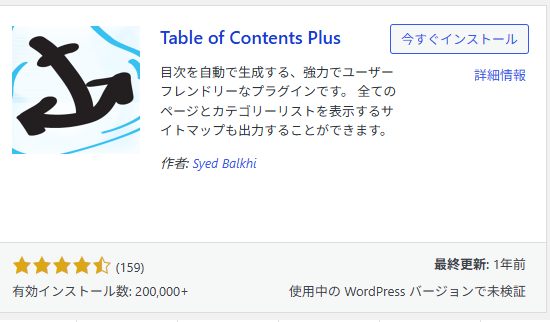
インストールが完了したら、ボタンが【有効化】に変わるので、そのままクリックします。これで基本の準備は完了です。
具体的な設定方法:初心者が迷ったポイント

有効化すると、WordPressの「設定」メニューの中に「TOC+」という項目が追加されます。
私が設定したポイントは以下の通りです。
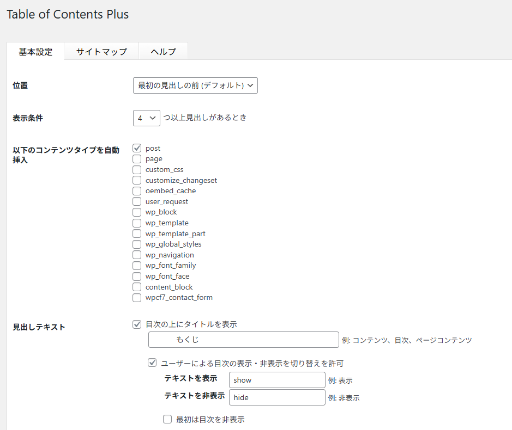
位置:最初の見出しの前(デフォルト)
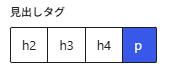
表示条件:私は「4」に設定しました。見出し(P以外)が4つ以上ある時にだけ、自動で目次が作成されます
以下のコンテンツタイプを自動挿入:ここでは「post(投稿)」にチェックを入れました
※
post:投稿
page:固定ページ
英語表記で少し戸惑いましたが、解説通りに設定すれば特に難しい点はありませんでした。
見出しテキスト:
目次に表示される文字になるので自分の好きなコメントで良いと思います。
(自分は「Contents」や「目次」ではなく「もくじ」と表示させるようにしました)
使用しているテーマの影響か、デフォルトだと文字が枠線に被ってしまいました。私の場合は、タイトルの前にスペースを入れることで、見た目の微調整を行いました。

そのままだとこんな感じで【もくじ】が被ってしまいました

前にスペースを入れて微調整後
【注意】編集画面では目次は見えません! 設定を終えて投稿画面に戻っても、目次は表示されません。最初は「あれ?反映されていない?」と不安になりましたが、プレビュー画面で確認するとしっかり表示されていました。もし表示されない場合は、まずプレビューを見てみてくださいね。
※因みにこの時に目次が被っていることに気づきました
自動挿入ではなく「手動挿入」を選んだ理由
プレビューで表示を確認して安心したのも束の間、一つ大きな問題に気づきました。
それは、過去の短い記事にも勝手に目次が付いてしまうことです。 「自動挿入」にチェックを入れると、すでにアップロード済みの記事も条件を満たせばすべて反映されます。
便利な反面、目次が必要ないくらい短い記事にまで出てしまうのは、少し煩わしいと感じました。そこで私は結局、「以下のコンテンツタイプを自動挿入」のチェックをすべて外し、**「必要な記事にだけ自分で目次を入れる」**という運用に切り替えることにしました。
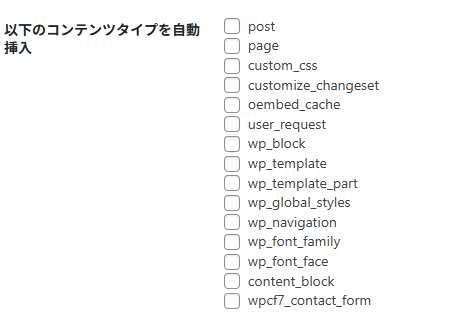
まずは設定で自動挿入のチェックをすべて外す
今度は任意で”目次”を設定する方法を試してみました。
投稿記事の【+】から【ショートコード】と検索して選択
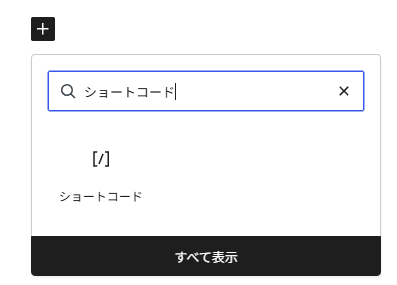


これで目次にするものをH2、H3、H4に変更していれば【toc】が反映されます。
あと、記事ごとに目次を自動挿入する・しないも選べるようでした。
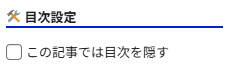
※自分のテーマ(SANGO)の場合、右側のブロックにチェックする場所がありました
この方法は、目次の【自動挿入】を活かしつつ、不要な記事はチェックをつけて目次を【いれない】というやり方ですが、自分の場合は目次の必要ない記事を書く方が多そうだったのでこの方法もやりませんでした。
結果的に、プラグインを入れなくても解決できた可能性がある、というオチでした。(プラグイン入れたのに意味がない…)。
もっと楽に!ショートコードを使いこなす小技
毎回目次作成時に、ショートコードについて【+】から【ショートコード】を選択して、ショートコードの窓にを入力するのは少し面倒ですよね。
そこでショートコードを呼び出すのではなく直接、を入力したらどうなのかと試してみました。

↑ブロックに直接と入力する
なんとこれでも目次は反映されるようでした。
これなら目次が必要な際に簡単に入力できるので自分には楽だと感じました。
改善前:【+】→【ショートコード】→と入力
改善後:と直接入力
さらに楽をするために、私はPCのユーザー辞書に「もくじ」=「」と登録しています。これならスムーズに入力が終わるので、手動運用のデメリットがほとんどなくなります。
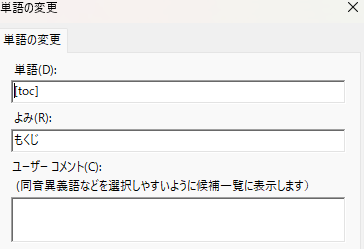
最近はPCも予測変換があるので、ある程度入力が楽になっていますが、よく使う言葉はユーザー辞書に登録することで文書の入力がさらに楽になるのでおススメです。
今回のオチ:テーマ「SANGO」を使っている方は必見
ここまで設定を頑張ってきたのですが、最後に衝撃の事実が発覚しました。 私が使っているテーマ**「SANGO」には、最初から目次機能が備わっていたのです……!**(プラグイン、入れる必要なかったかも……2回目)
テーマによっては、今回紹介したプラグインと機能がぶつかって(競合して)不具合が起きることもあるようです。
SANGO標準の目次機能についてはこれから試してみる予定なので、今回の「Table of Contents Plus」とどちらが使い勝手が良かったか、また改めて報告したいと思います。
参考:SANGOの目次設定方法