 ~回顧録~(kai-co-log)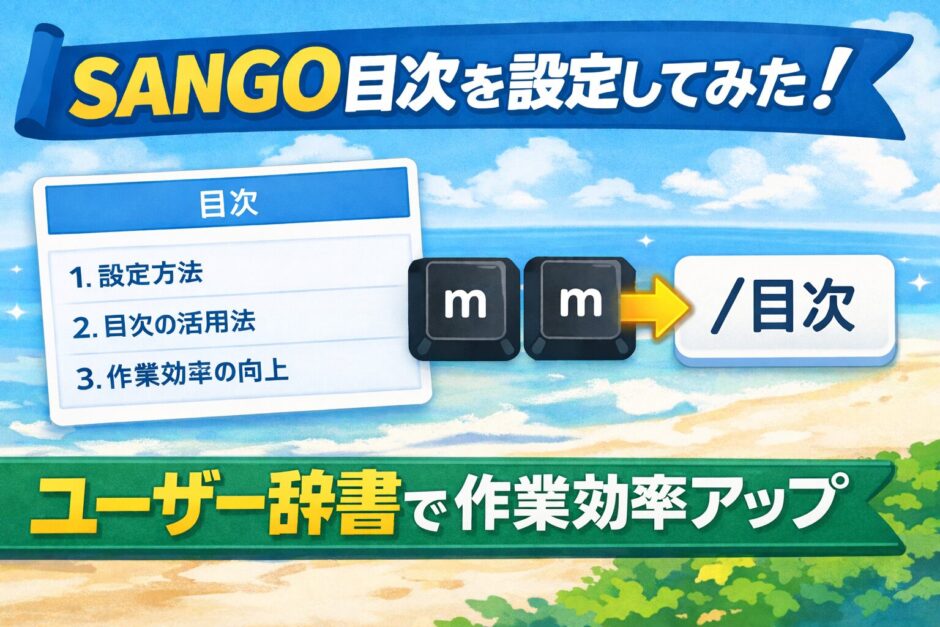
[改訂について:2026年5月]
この記事は2026年1月に公開した内容を大幅改訂しました。もともとは「SANGO目次の設定」と「ユーザー辞書の活用」を1本の記事で扱っていましたが、読者層が異なるテーマを混在させていたため、ユーザー辞書の内容は専用記事として独立させました。この記事はSANGO目次の設定・カスタマイズに特化した内容に整理しています。
ブログ執筆効率化の観点でユーザー辞書に興味がある方は、以下の専用記事をどうぞ。
👉 ユーザー辞書を”爆速で育てる”Excel一括管理術【管理編①】
はじめに
前回、目次プラグイン「Table of Contents Plus」を導入しましたが、現在使っているテーマ「SANGO」自体に目次機能があることが判明。わざわざプラグインを入れなくても良かったという失敗談を共有します。
結論から言うと、SANGOテーマ標準の目次の方が、小回りが利いて扱いやすいと感じました。
今回は、プラグインからテーマ標準機能へ乗り換えた理由と、SANGOならではの目次設定・カスタマイズの全手順をまとめました。
1. なぜ「Table of Contents Plus」からSANGO標準の目次に変えたのか
初めて導入した「Table of Contents Plus」もシンプルで使いやすかったのですが、SANGO標準の目次機能に乗り換えてみて、特に以下の2点にメリットを感じました。
編集画面での視認性が高い
SANGOの目次ブロックを挿入すると、編集画面上で「ここに目次が挿入されます」とはっきり表示されます。記事を書きながら「どこに目次が来るか」を把握できるので、構成が組みやすくなりました。
ウィジェットの説明が丁寧
設定を行う「ウィジェット」画面に目次の説明が記載されており、初心者でも迷わず設定できました。色などのデザイン変更も、プラグインより細かい調整がしやすい点が魅力です。
【注意】乗り換え時の失敗談
今回、乗り換える際に一番手間取ったのが、過去記事に残ったタグの削除です。「Table of Contents Plus」を無効化したことで、記事内に手動で入れていた [toc] という文字列がそのままテキストとして残ってしまい、一つずつ削除して回る必要がありました。
まだ記事数が少ない段階だったので助かりましたが、「最初からテーマの機能を使いこなせるよう、基本ブロックを抑えておくべきだった」と痛感しています。
プラグインの無効化手順
SANGOの目次へ移行するために、まずはインストールしていたプラグインを停止させます。
プラグイン → インストール済みプラグイン → Table of Contents Plus → 無効化
使用する予定がなければプラグインを削除しても構いません。使わないプラグインを残しておかないことも、ブログ管理をシンプルに保つコツです。
2. SANGOでの目次設定手順(サイドバー&記事内)
参考にしたのは以下の公式解説ページです。
https://saruwakakun.com/sango/sango-block-toc
初心者なので、解説どおり「追尾サイドバー(PCのみ)目次」と「記事内目次」両方を設定しました。
①追尾サイドバー目次の設定(PC用)
PCで画面をスクロールしても、常にサイドに目次が表示される設定です。
- 外観 → ウィジェット
- サイドバー → +
- 「目次」で検索
- 「SANGO」と表記された目次を選択
- 表示スタイル:サイド用目次
- 右上の「更新」をクリック
これで、PC表示時に追尾サイドバーとして目次が表示されます。
② 記事内目次の設定(スマホ・記事冒頭用)
- 外観 → ウィジェット
- 記事内目次用エリア → +
- 「目次」で検索
- 表示スタイル:記事内目次
- そのまま更新
「Table of Contents Plus」の設定はスペースで表示位置の微調整が必要でしたが、SANGOではその必要がなく、非常にスマートに配置されました。
3. SANGO目次のカスタマイズオプション
「Table of Contents Plus」と比べてSANGO目次が優れている点のひとつが、カスタマイズの細かさです。ウィジェット設定画面から以下の項目を調整できます。
色のカスタマイズ
目次のヘッダー背景色とリンク色をそれぞれ個別に指定できます。ブログ全体のブランドカラーと統一することで、記事の見た目に一貫性が生まれます。
アイコンスタイルの選択
目次の各項目の先頭に表示するアイコンのデザインを複数から選べます。シンプルな数字・丸・矢印など、記事のトーンに合わせて変更できます。
見出しレベルの表示範囲指定
H2のみを目次に表示するか、H3まで含めるかを設定できます。記事の構成によっては、H3まで表示すると目次が長くなりすぎることがあります。短め・シンプルな記事にはH2のみ、内容が多い記事にはH2〜H3と使い分けるのがおすすめです。
4. SANGO目次の仕様と「調整のコツ」
SANGOの目次は見出し構成に応じて自動で表示される仕様です。目次を見出し数に関係なく手動でオン・オフする条件指定はできませんが、以下の2つのコントロール方法があります。
位置の調整:「/目次」ブロックで自由に配置
基本は自動挿入ですが、記事内の特定の位置に目次を出したいときは、ブロック挿入で「/目次」と入力すれば任意の位置に配置できます。
手動で目次を挿入した場合、自動挿入分は反映されない(非表示になる)ため、目次が2回表示される心配はありません。
表示の有無:「この記事では目次を隠す」を活用
見出しが少ない記事などで目次が不要な場合は、投稿画面の右側(設定サイドバー)にある「目次設定」から「この記事では目次を隠す」にチェックを入れれば、簡単に非表示にできます。
H4見出しで目次に出したくない内容を整理する
「この補足情報は目次に表示させたくない」という場合は、見出しタグをH4にするだけで目次対象外にできます。SANGOの目次はデフォルトでH2〜H3を対象としているため、H4以下は自動的に除外されます。補足・注意書き・詳細説明など、目次に出ると読者を混乱させそうな小見出しはH4でまとめるのが整理しやすいです。
5. 目次から考える「記事構成の逆算」
SANGOの目次機能を使い続けるうちに気づいたことがあります。目次は「本文を書いた後に自動生成されるもの」ではなく、「先に設計して本文を組み立てるための地図」として使えるということです。
記事を書く前に見出し(H2・H3)だけを先に並べてみると、「この記事は何を伝えたいのか」「読者はどこで離脱しそうか」が見えてきます。目次の段階でストーリーが通っていれば、本文はその補足として自然に流れます。
逆に、本文を書きながら見出しを後付けしていくと、目次を見たときに「章のテーマがバラバラ」「結論がどこにあるかわからない」という状態になりやすいです。
SANGOの目次機能は、こうした構成の逆算を「見た目で確認しながら」できる点が大きな強みです。
まとめ|ツールに自分を合わせることが、執筆を楽にする
今回の失敗から学んだ一番大きな教訓は、「ツールに自分を合わせることで余計な悩みが減る」ということです。目次の位置・見た目・構成——すべてSANGOの仕様に乗っかって運用することで、設定の悩みに時間を使わず執筆に集中できるようになりました。
この記事のポイントをまとめます。
- SANGOには目次機能が標準搭載。プラグインは不要だった(失敗談)
- 追尾サイドバー目次(PC用)と記事内目次(スマホ用)の2種類を設定する
- 色・アイコン・見出しレベルのカスタマイズでブログの世界観に統一できる
- 位置調整は「/目次」ブロック、非表示は「目次を隠す」設定で対応
- H4見出しを使えば目次に出したくない補足情報を整理できる
- 目次を先に設計してから本文を書く「逆算の構成術」が執筆をスムーズにする
付記:ブログ執筆効率化の次のステップ
目次の設定が整ったら、次は入力そのものを速くする「ユーザー辞書」の管理が効いてきます。400件以上のユーザー辞書をExcelで一括管理する方法・バックアップ戦略・変換安定化の設定については、専用の2記事でまとめています。
 【WordPress】目次プラグイン「Table of Contents Plus」の設定と初心者がハマった意外な落とし穴
 ユーザー辞書を“爆速で育てる”Excel一括管理術|TSVインポート・UTF-16LE完全ガイド【ユーザー辞書管理編①】
ユーザー辞書を“壊さず使い続ける”運用術|品詞・バックアップ・学習単語パージ・セキュリティ完全ガイド【ユーザー辞書管理編②】
ユーザー辞書を“爆速で育てる”Excel一括管理術|TSVインポート・UTF-16LE完全ガイド【ユーザー辞書管理編①】
ユーザー辞書を“壊さず使い続ける”運用術|品詞・バックアップ・学習単語パージ・セキュリティ完全ガイド【ユーザー辞書管理編②】