 ~回顧録~(kai-co-log)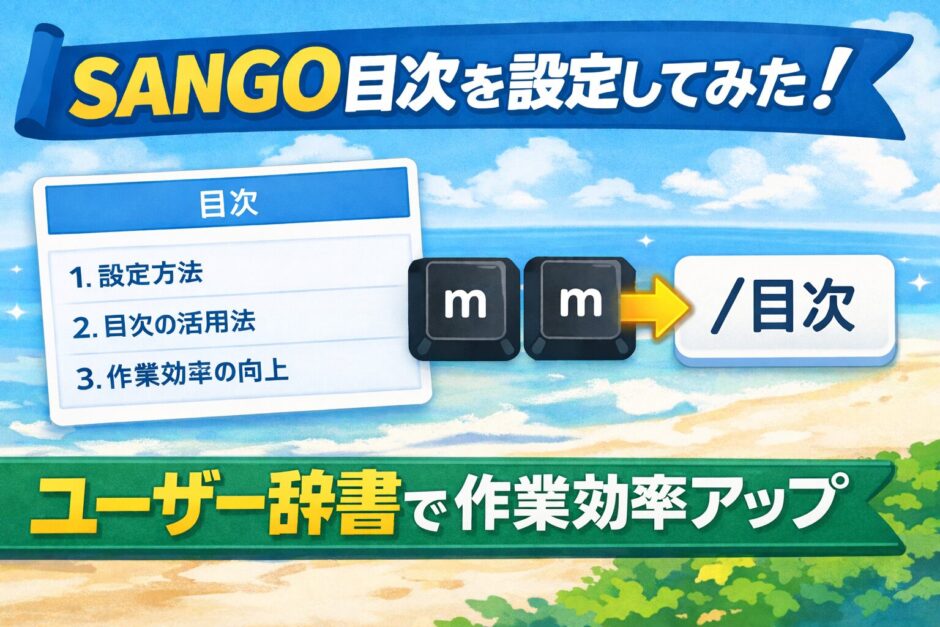
前回、目次プラグイン「Table of Contents Plus」を導入しましたが、現在使っているテーマ「SANGO」自体に目次機能があることが判明。わざわざプラグインを入れなくても良かったという失敗談を共有します。
結論から言うと、
👉 SANGOテーマ標準の目次の方が、小回りが利いて扱いやすい と感じました。
今回は、プラグインからテーマ標準機能へ乗り換えた理由と、執筆を効率化出来る「ユーザー辞書」の活用法をまとめました。
前回の記事
【WordPress】目次プラグイン「Table of Contents Plus」の設定と初心者がハマった意外な落とし穴
1. なぜ「Table of Contents Plus」からSANGO標準の目次に変えたのか
初めて導入した「Table of Contents Plus」もシンプルで使いやすかったのですが、SANGO標準の目次機能に乗り換えてみて、特に以下の2点にメリットを感じました。
- 編集画面での視認性が高い SANGOの目次ブロックを挿入すると、編集画面上で「ここに目次が挿入されます」とはっきり表示されます。記事を書きながら「どこに目次が来るか」を把握できるので、構成が組みやすくなりました。
- ウィジェットの説明が丁寧 設定を行う「ウィジェット」画面に目次の説明が記載されており、初心者でも迷わず設定できました。色などのデザイン変更も、プラグインより細かい調整がしやすい(小回りが利く)点が魅力です。
【注意】乗り換え時に感じた「失敗談」
今回、乗り換える際に一番手間取ったのが、過去記事に残ったタグの削除です。 「Table of Contents Plus」を無効化したことで、記事内に手動で入れていた [toc] という文字列がそのままテキストとして残ってしまい、一つずつ削除して回る必要がありました。
まだ記事数が少ない段階だったので助かりましたが、やはり「最初からテーマの機能を使いこなせるよう、基本ブロックを抑えておくべきだった」と痛感しています。
以上の理由から、私はプラグインを無効化し、SANGO標準の目次へ移行しました。
プラグインの無効化手順
SANGOの目次へ移行するために、まずはインストールしていたプラグインを停止させます。 手順は非常に簡単です。
プラグイン →インストール済みプラグイン→ Table of Contents Plus →無効化 をクリック
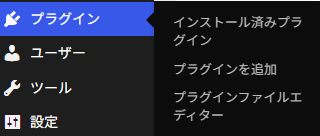
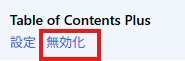
以上の手順で無効化は完了です。 この先も使用する予定がなければ、プラグインを削除しても構いません。 使わないプラグインを残しておかないことも、ブログ管理をシンプルに保つコツです。
2. SANGOでの目次設定手順(サイドバー&記事内)
参考にしたのは以下の公式解説ページです。
https://saruwakakun.com/sango/sango-block-toc
初心者なので、解説どおり
「追尾サイドバー(PCのみ)目次」と「記事内目次」両方を設定 しました。
①追尾サイドバー目次の設定(PC用)
PCで画面をスクロールしても、常にサイドに目次が表示される設定です。
- 外観 → ウィジェット
- サイドバー → +
- 「目次」で検索
- 「SANGO」と表記された目次を選択
- 表示スタイル:サイド用目次
- 右上の「更新」をクリック
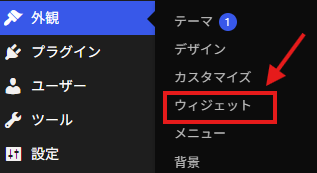

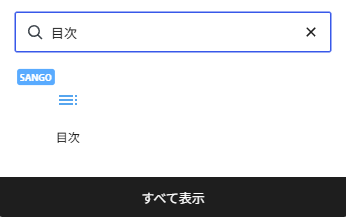
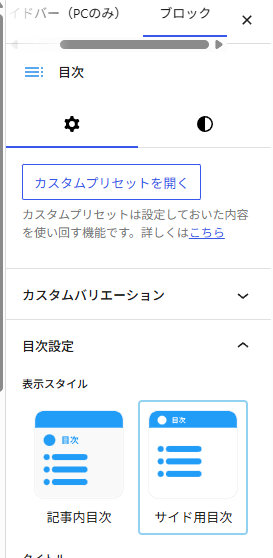

これで、PC表示時に追尾サイドバーとして目次が表示されます。
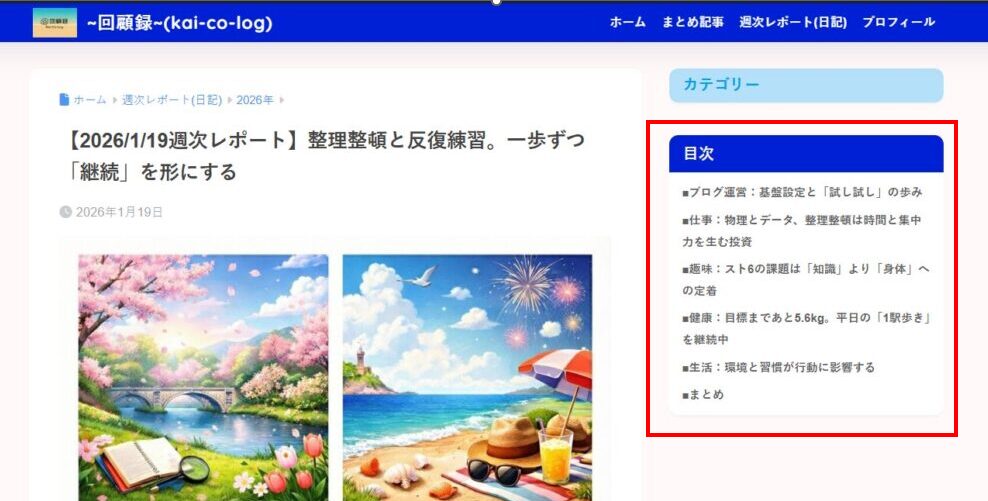
こんな感じでサイドに表示されるようになりました
他にも色やアイコンなど設定項目があり
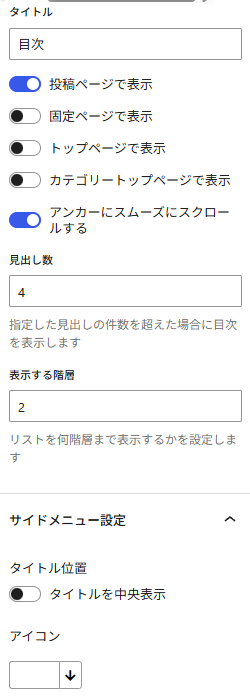
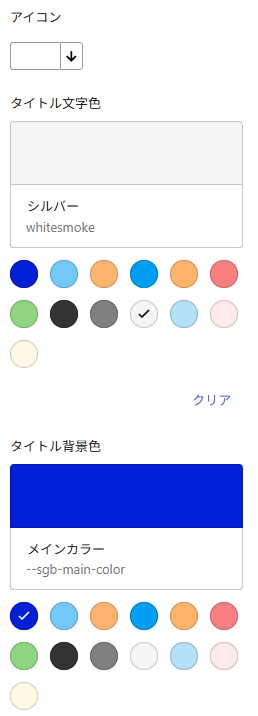
有料テーマだけあって「Table of Contents Plus」より細かく設定できます。
② 記事内目次の設定(スマホ・記事冒頭用)
今回一番試したかったのが、この記事内の目次です。
- 外観 → ウィジェット
- 記事内目次用エリア → +
- 「目次」で検索
- 表示スタイル:記事内目次
- そのまま更新
設定自体はこれだけで完了です。
「Table of Contents Plus」の設定はスペースで表示位置の微調整が必要でしたが、SANGOではその必要がなく、非常にスマートに配置されました。
SANGO目次の仕様について気づいたこと 設定してみて分かったのですが、SANGOの目次は見出し構成に応じて自動で表示される仕様となっています。そのため、目次を見出し数に関係なく手動設定(出す・出さないの条件指定)することはできません。
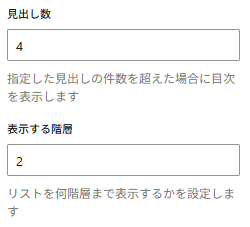
※上記なら見出し数が5つで自動で挿入される
ただし、以下の2点でのコントロールは可能です。
【重要】SANGO目次の「調整」と「表示設定」のコツ
設定してみて分かった、SANGO独自の便利な仕様を補足します。
位置の調整:「/目次」ブロックで自由自在
- 基本は自動挿入ですが、記事内の特定の位置に目次を出したい時は、ブロック挿入で「/目次」と入力すれば任意の位置に配置できます。
- ※補足: 手動で目次を挿入した場合、自動挿入分は反映されない(非表示になる)ため、「目次が2回表示される」という心配はありません。 安心して好きな場所に配置してください。
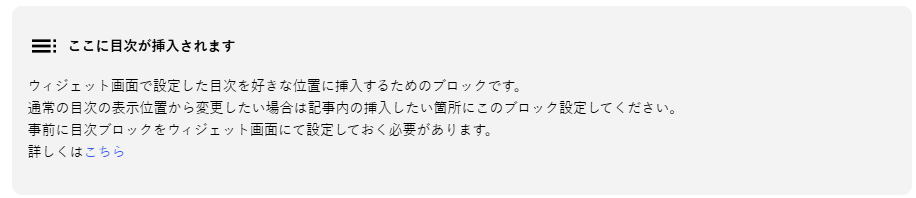
手動で目次を設定するとどこに表示されているかが一目で分かる事がメリットです
表示の有無:「この記事では目次を隠す」を活用
- 見出しが少ない記事などで目次が不要な場合は、投稿画面の右側(設定サイドバー)にある「目次設定」から「この記事では目次を隠す」にチェックを入れれば、簡単に非表示にできます。
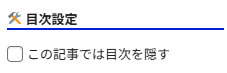
↑にチェックを入れると非表示に出来る
基本的には「自動にお任せ」で運用し、特殊な場合だけ手動で調整するのがSANGO流のようです。
SANGOの仕様に合わせて運用するという選択
前回までは「目次をいかに手動でコントロールするか」にこだわっていましたが、実際に設定してみると、結局は自動で表示される方が便利だし、このままで良いかなという気がしています。
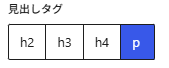
もし位置を細かく目次の位置を調整したい時はブロックで「/目次」を入れれば済みますし、どうしても目次に出したくない箇所は、見出しタグをH4(目次対象外)にしたり、段落(Pタグ)にしたりすることで対処できることも分かりました。
「ツールに自分を合わせる」ことで余計な悩みが減り、その分執筆に集中できる。これこそが有料テーマを使う本当のメリットかもしれません。
3. 効率化の鍵!ユーザー辞書でブログと事務仕事を爆速にする方法
SANGOの目次は基本的に自動表示ですが、任意の位置に配置したい時はブロックで「/目次」と入力する必要があります。しかし、毎回「スラッシュ、も、く、じ」と打つのは意外と手間に感じていました。
そこで私が活用しているのが「ユーザー辞書」です。
登録例:目次挿入を1秒にする
私は以下のようにユーザー辞書登録をしています。
- 単語:
/目次 - よみ:
mm
これで、投稿画面で「mm」と打って変換(Enter)するだけで、瞬時に目次ブロックが呼び出されます。マウスで「+」ボタンを探してクリックする手間が省け、キーボードから手を離さずに執筆を続けられるのが最大のメリットです。
・ユーザー辞書登録の方法
Windows11の場合

PC画面タスクバー右下の「あ」または「A」のアイコンを右クリック
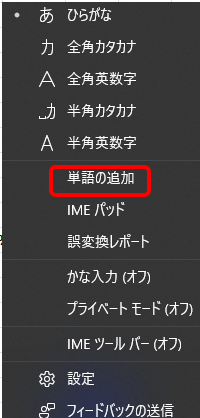
単語の追加をクリック
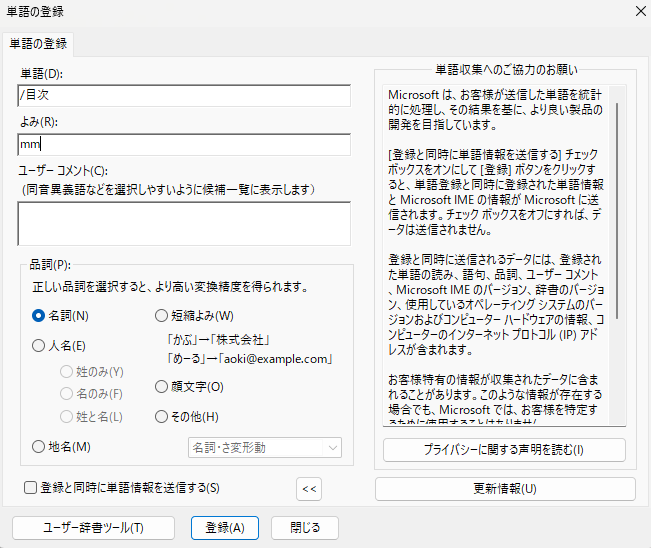
単語とよみをそれぞれ入力して登録すれば完了です
登録した単語はユーザー辞書ツールから確認/編集ができます
※補足:英数字での登録について 私は「よみ」に半角の mm を登録しています。こうすることで、全角・半角を気にせず入力できるようになり、さらに時短になります。 (※お使いのWindowsの設定により、半角入力時に候補が出ない場合は、入力モードを「あ」にしてから試してみてくださいね)
ブログ以外でも使える「必須級」の時短テクニック
実はこのユーザー辞書、ブログ専用ではありません。普段の事務仕事でも「必須級のテクニック」だと感じています。
- 定型文の登録: 「おつ」→「お疲れ様です。kaiです。」
- 住所・メールアドレス: 「めあ」→「自分のメールアドレス」
- よく使う会社名・長い部署名、業界用語: 専門的な長い名称も、短い「よみ」で登録。
PCを使って仕事をしているなら、これほど費用対効果の高い時短術は他にありません。ブログをきっかけに始めた設定が、そのまま本業の効率化にも繋がる。まさに一石二鳥の活用法です。
私自身は普段の仕事でもユーザー辞書を愛用していて、良く使うなと感じた言葉はすぐに登録していて現在400個以上登録しています。
今のPCでもスマホと同じように予測変換は出ますが、ちょっとした文章や会社名はユーザー辞書から呼び出した方が断然早いです。
まとめ:自分に合った設定で執筆をより楽しく
今回は、目次プラグインの導入ミスという「失敗」から始まった、SANGOの目次設定と効率化についてお届けしました。
実際にテーマ標準の機能に乗り換えて感じたのは、「ツールに自分を合わせることで、余計な悩みが減り執筆に集中できる」という大きなメリットです。
- SANGO目次: 視認性が高く、自動挿入にお任せするのが一番効率的。
- ユーザー辞書: ブログだけでなく普段の事務仕事も爆速にする最強の時短術。
ブログ運営も事務仕事も、「基本を正しく知り、便利な道具を使いこなす」という本質は同じです。これからも試行錯誤を楽しみながら、効率的なブログ運営を目指していきたいと思います。
ちなみに、今回改めて重要だと感じた「ブログ初心者なら最低限抑えておきたい基本ブロック8選」については、こちらの記事で詳しく解説しています。 [内部リンク:基本ブロック8選の記事へ(作成予定)]
ぜひ、皆さんも自分なりの効率化術を見つけてみてくださいね!