 ~回顧録~(kai-co-log)
⚠️ 本記事はMicrosoft Excel(Microsoft 365 / Excel 2019以降)を前提としています。 Googleスプレッドシートでは一部のキー操作が動作しない、または異なる挙動になる場合があります。
はじめに|会社のPCはまだWindowsが主流、だからExcelを武器にする
調査によると、国内企業のビジネスPCにおけるWindowsのシェアは依然として高く、Excel・Outlook・Wordといったオフィスソフトは業務の基盤として使われています。テレワークの普及でクラウドツールも増えましたが、月次の集計・予算管理・請求書作成といった経理業務は、まだまだExcelが担っている場面が多いのが実情です。
実際、20年以上経理業務に携わってきましたが、基幹システムからExcelで出力して、そのデータを加工して照合、入金/支払準備、会計資料作成、仕訳伝票の入力準備と利用しない日は1日もないです。
①全般編では、OS・アプリを問わず使える共通のキー操作をご紹介しました。今回はExcel専用、もしくはExcelで特に効果が大きいキー操作に絞って取り上げます。「知っていると知らないとでは月次処理のスピードが変わる」と感じているものを厳選しました。
👉 【まとめ記事】経理マンFPが実践!40代のデスクワークから”年50時間の見えない固定費”を削るWindows効率化3選
1. セル移動・範囲選択の高速化
大きな表を扱うとき、マウスでドラッグして範囲を選択しようとすると、選択がズレたり、スクロールしすぎたりしがちです。キーボードで選択範囲をコントロールできると、そのストレスがなくなります。
Shift+スペース|行全体を一発選択
セルを選んだ状態でShift+スペースを押すだけで、その行全体が選択されます。
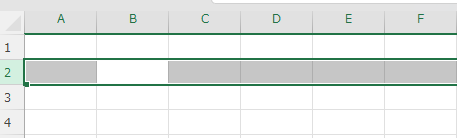
行の削除・書式の一括変更・罫線を引き直すときなど、「この行まるごと操作したい」場面で使います。マウスで行番号をクリックしに行く必要がなくなります。
⚠️ 日本語入力(IME)がオンの状態では動作しないことがあります。半角/全角キーでIMEをオフにしてから使ってください。この半角/全角キーの使い方は①全般編の「半角/全角キー|かな⇔英数の切り替えをワンキーで」で詳しく紹介しています。
Ctrl+スペース|列全体を一発選択
Ctrl+スペースで、選択中のセルの列全体が選択されます。
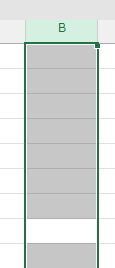
列の幅を調整したいとき・列単位で書式を揃えたいときに使います。Shift+スペース(行)とCtrl+スペース(列)をセットで覚えると、行と列の操作がキーボードだけで完結します。
Ctrl+A|表全体→シート全体へ段階的に全選択
①全般編でも紹介したCtrl+Aは、Excelではより賢く動作します。
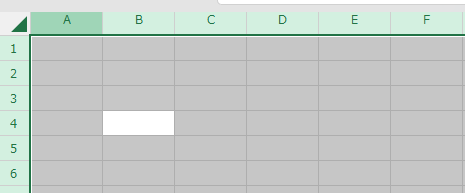
データが入力された表の中でCtrl+Aを押すと、まず表の範囲だけが選択されます。さらにもう一度Ctrl+Aを押すと、シート全体が選択されます。この2段階の挙動を知っておくと、「表全体の書式を変えたい」「全セルをクリアしたい」といった操作がスムーズになります。
Ctrl+矢印 / Ctrl+Shift+矢印|データの端へジャンプ&範囲選択
Ctrl+矢印でデータが入力されている範囲の端まで一瞬で移動できます。Shiftを加えると、移動しながら範囲を選択します。
| 操作 | 動作 |
|---|---|
| Ctrl+矢印 | データが連続している範囲の端(最後のセル)へジャンプ |
| Ctrl+Shift+矢印 | 現在地からデータの端まで範囲を選択しながら移動 |
たとえば1,000行のデータがあるとき、Ctrl+↓を1回押すだけで最終行へ移動できます。Ctrl+Shift+↓であれば、現在地から最終行まで一括選択。その状態でSUM関数に引数として渡したり、書式を一括適用したりするときに重宝します。
💡 途中に空白セルがあると、そこで止まります。データの端まで一気に飛ばしたい場合は、空白セルがないことを確認してから使うと確実です。
2. 入力・編集を速くするキー操作
繰り返し操作・セル内の編集・日付入力など、毎日の業務で地味に時間を取られている操作を一気に短縮するキーをまとめます。
F4|直前の操作を繰り返す/数式内で絶対参照を切り替える
F4には「繰り返し」と「参照切り替え」の2つの顔があります。
①直前の操作を繰り返す(編集モード外)
セルの書式変更・行の挿入・列の削除など、直前に行った操作をF4で繰り返せます。同じ書式を複数のセルに適用したいとき、1回設定してから他のセルに移動してF4を押すだけで同じ操作が再現されます。「また同じ設定をする」という手間が大幅に減ります。
②絶対参照・相対参照の切り替え(数式入力中)
数式を入力中にセル参照(例:A1)にカーソルを当ててF4を押すと、参照の種類が切り替わります。
| 押す回数 | 表示 | 意味 |
|---|---|---|
| 1回 | $A$1 | 行・列どちらも固定(絶対参照) |
| 2回 | A$1 | 行のみ固定 |
| 3回 | $A1 | 列のみ固定 |
| 4回 | A1 | 元の相対参照に戻る |
XLOOKUP・VLOOKUP(現在はXLOOKUPが推奨)・SUMIFなどで参照範囲を固定したいとき、マウスで $ を入力しに行く必要がなくなります。
⚠️ Googleスプレッドシートでは、Fn+F4(またはCtrl+Shift+F4)が必要な場合があります。
Alt+Enter|セル内で改行する
Enterを押すと次のセルへ移ってしまいますが、Alt+Enterでセルの中で改行できます。
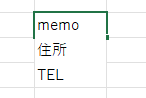
画像だと分かりづらいですが、セル内で改行
コメント欄・備考欄・住所など、1つのセルに複数行の内容を入れたいときに使います。Enterだけだと次のセルへ移動してしまうため、セル内改行の存在を知らないと「セルを結合して無理やり収める」という遠回りな方法を取りがちです。
Ctrl+;(セミコロン)|今日の日付を一発入力
Ctrl+;(セミコロン)を押すだけで、今日の日付がそのセルに入力されます。
日報・日次の集計シート・支払い記録など、日付を手入力している場面で使えます。TODAY()関数と違い、入力した時点の日付が固定値として残る点が重要です。TODAY()は開くたびに今日の日付に更新されますが、Ctrl+;は「この操作をした日」として固定されます。記録・証跡として日付を残したい経理業務では、こちらの方が適しています。
💡 Ctrl+:(コロン)で現在時刻も入力できます。タイムスタンプとして活用できます。
Ctrl+D・Ctrl+R|上・左のセルをその場でコピー
Ctrl+Dで1つ上のセル、Ctrl+Rで1つ左のセルの内容をそのままコピーできます。
| 操作 | 動作 |
|---|---|
| Ctrl+D | 1つ上のセルの内容・書式をコピーして貼り付け |
| Ctrl+R | 1つ左のセルの内容・書式をコピーして貼り付け |
実は、この操作を知ったのはここ1〜2年のことなのですが、知ってからExcelでの作業がかなり楽になったと感じています。知る前は、すぐ下のセルに同じ値を入れたいだけのときも Ctrl+C → Ctrl+V と毎回2アクション踏んでいました。Ctrl+D なら、コピー操作なしにその場でワンアクションで完結します。複数セルにまとめて貼りたい場合は Ctrl+C → Shiftを押しながら範囲を選択 → Ctrl+V という方法もありますが、連続した範囲であれば Ctrl+D(下方向)・Ctrl+R(右方向)の方がシンプルです。
値のみ貼り付け(Ctrl+V → Ctrl → V)|書式を崩さず貼り付ける
①全般編でCtrl+Shift+Vをご紹介しましたが、Excelではコピー直後に「Ctrl → V」という順で押すことでも値のみ貼り付けができます。
手順は以下のとおりです。
- コピー(Ctrl+C)
- 貼り付け先のセルへ移動
- Ctrl+Vで一度貼り付け
- そのままCtrlキーを単独で押す(貼り付けオプションメニューが開く)
- Vキーを押す(「値のみ」を選択)
数式の結果だけを別シートに転記したいとき、コピー元の書式が崩れないようにしたいときに使えます。貼り付け直後にCtrlキーを押すとオプションメニューが出てくる点が直感的でないですが、一度覚えると手放せなくなります。
正直に言うと、①全般編で紹介した Ctrl+Shift+V(書式なし貼り付け) を知ってからは、この操作の使用頻度はかなり減りました。今では主に数式をそのままコピーしたい場面(Fキーで「数式」を選択)で使う程度です。「書式を崩さず貼る」という目的であれば Ctrl+Shift+V の方が直感的なので、目的に応じて使い分けるのが良いと思っています。
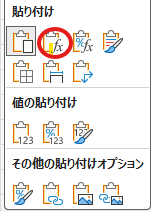
※数式を選択(F)する場合に現在は主に使用している
応用:他の貼り付けオプションもキーボードで選べます
手順4でCtrlを押したあと表示されるオプションメニューでは、Vキー以外にもさまざまな選択肢が使えます。
| キー | 貼り付けの種類 |
|---|---|
| V | 値のみ(書式なし) |
| F | 数式のみ(書式なし) |
| T | 書式のみ(値なし) |
| K | 列幅を保持して貼り付け |
Fキーで「数式のみ」を選ぶと、コピー元のセルに入っている数式だけを貼り付け先に持ち込めます。書式を崩さず数式だけを別シートに移したい場面で活用できます。キーを覚えなくても、Ctrl後にメニューが表示されるので、そこから目視で選ぶことも可能です。
3. 集計・管理・シート操作を効率化するキー操作
月次処理では複数のシートを横断しながら集計することが多く、シート間の移動・集計式の挿入・フィルターの切り替えが繰り返し発生します。このセクションのキー操作が身についていると、月末の忙しい時期に体感差が出ると感じています。
Alt+Shift+=|SUM関数を一発挿入
選択したセルの直上または左の連続するデータを自動で認識してSUM関数を挿入してくれます。
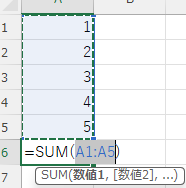
集計行のセルを選んでAlt+Shift+=を押すと、=SUM(〇〇:〇〇)が自動で入力されます。範囲が適切かどうか確認してEnterを押すだけです。毎回SUM関数を手入力したり、マウスでリボンの「オートSUM」ボタンを押しに行く必要がなくなります。
⚠️ 日本語キーボードでは「=」の入力にShiftが必要なため、Alt+Shift+=が正しい操作です。英語キーボード環境ではAlt+=で動作します。また、Googleスプレッドシートではこのショートカットは動作しません。
Ctrl+1|セルの書式設定を開く
「セルの書式設定」ダイアログを一発で開けます。表示形式・配置・フォント・罫線・塗りつぶしをここで一括設定できます。
右クリック→「セルの書式設定」という手順が1キーで済むようになります。数値の表示形式を「¥#,##0」や「0.00%」に変えたいとき・日付の表示形式を変えたいときなど、書式設定を頻繁に開く業務では特に効果を感じます。
⚠️ この「1」はテンキーの数字では動作しない場合があります。 キーボード上段の数字キー(テンキーではない方)で押してください。テンキー使用時に動作しない場合は、右クリックメニューから「セルの書式設定」を選んでください。
Ctrl+Shift+L|オートフィルターのオン/オフ
表のどこかのセルを選んだ状態でCtrl+Shift+Lを押すと、各列にフィルターのプルダウンが表示されます。もう一度押すと解除されます。
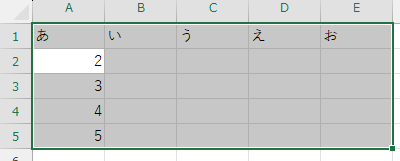
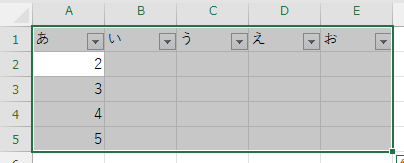
大量データの絞り込み・特定の担当者や科目だけ表示したいときに使います。フィルターを使い終わったら再度Ctrl+Shift+Lで素早く解除できます。リボンから「データ→フィルター」をクリックしに行く手間がなくなります。
【応用】複合すると応用の幅が一気に広がります
フィルターの設定前・設定後それぞれにキーを組み合わせると、作業効率がさらに上がります。
【フィルターを設定するとき】
- Ctrl+A → Ctrl+Shift+L:Ctrl+Aで表全体を選択してからCtrl+Shift+Lでフィルターを設定します。あるいは、Shift+スペース(行選択)・Ctrl+スペース(列選択)・Ctrl+Shift+矢印を組み合わせて特定の範囲を指定してからCtrl+Shift+Lでフィルターをかけることもできます。意図した範囲にのみフィルターをかけたい場合に有効です。
【フィルターで絞り込んだ後】
- 絞り込み後にCtrl+A:フィルターで絞り込んだ状態でCtrl+Aを押すと、画面に表示されているセルだけを選択できます。非表示行を含まずコピーしたいときに使えます
- 絞り込み後にCtrl+Shift+矢印:絞り込んだ後にCtrl+Shift+矢印でデータの末尾まで一気に範囲選択できます。集計対象を素早く選んでSUMやコピーにつなげる流れが、実務で最もよく使うパターンの一つです
「範囲を選んでフィルターをかける→絞り込む→選んで集計する」という一連の流れをキーボードだけで完結させると、月次処理のテンポが大きく変わると感じています。
フィルターの操作自体もキーボードで完結できます
フィルターを設定した状態で、絞り込みたい列のセルを選んで Alt+↓ を押すと、フィルターのプルダウン(ドロップダウンメニュー)がキーボードから開けます。メニューが開いたら矢印キーで項目を移動し、スペースキーでチェックのオン/オフを切り替えられます。最後にEnterで確定です。
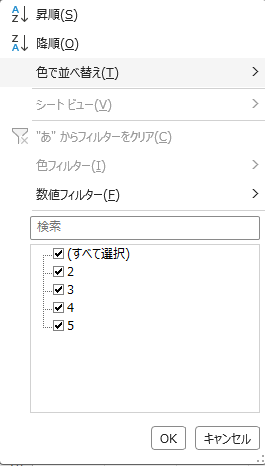
| 操作 | 動作 |
|---|---|
| Alt+↓ | フィルターのプルダウンを開く |
| 矢印キー | 絞り込み項目を移動 |
| スペースキー | チェックのオン/オフを切り替え |
| Enter | 絞り込みを確定 |
マウスでプルダウンを開いてチェックを入れる操作が、すべてキーボードで完結します。大量の項目を連続してチェック/チェック解除したい場面では、スペースキーの方がクリックよりも速いと感じています。
Ctrl+PageUp・Ctrl+PageDown|シートをキーボードで移動
複数シートを行き来するとき、マウスでシートタブをクリックしなくても切り替えられます。
| 操作 | 動作 |
|---|---|
| Ctrl+PageDown | 右隣のシートへ移動 |
| Ctrl+PageUp | 左隣のシートへ移動 |
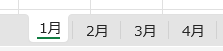
「1月」「2月」…「12月」と月別シートが並んでいるブックや、「集計」「明細」「マスタ」が分かれているブックでの作業で重宝します。シートの切り替えをマウスで行っていると、クリック先のタブが小さくて何度もミスクリックすることがあります。このキーを使えばシートを順番に移動できます。
4. 複合技|キーボード・マウス・リボンを使いこなす操作テクニック
Altキーでリボンをキーボードだけで操作する
マウスに手が届かなくても、Alt→英字の組み合わせでリボンの機能をすべて呼び出せます。
Excelのリボンにある機能は、Altキーを起点にすべてキーボードから操作できます。Altを押すと各タブに対応する英字が表示され、それを押すとタブが開き、さらに機能に対応した英字が表示される——という仕組みです。
例:セル範囲に格子罫線を引く
Alt → H(ホームタブ) → B(罫線メニュー) → A(格子)
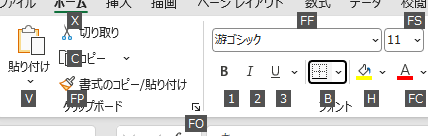
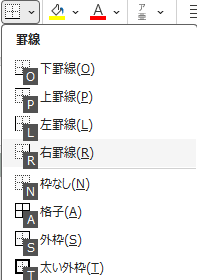
最初は覚えにくく感じるかもしれませんが、毎日同じ操作を繰り返す業務なら、自然と指が覚えます。表の作成・罫線の整形・配置の調整など、書式まわりの作業を大量にこなす月末には特に効果を実感できます。
💡 Altを押すと画面上に対応するキーが表示されます。最初は表示を見ながら操作するだけで大丈夫です。よく使う操作だけを選んで少しずつ覚えていくと、無理なく習得できます。
オートフィル|ダブルクリックで同じ値・連番を一気に入力する
セルの右下の小さな「■(フィルハンドル)」をダブルクリックするだけで、下のセルへ値や連番を一瞬で埋められます。
手順は以下のとおりです。
- 値を入力したいセルの先頭(例:A1)に「1」を入力してEnter
- そのセルをクリックして選択した状態で、右下角にカーソルを当てる
- カーソルが十字(+)に変わったらダブルクリック
- 隣の列にデータがある最終行まで、同じ値「1」が自動で入力される
連番にしたい場合は、オートフィルオプションから切り替えます。
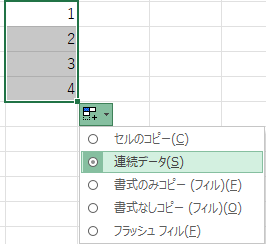
ダブルクリック直後、入力されたセル範囲の右下に「オートフィルオプション(📋マーク)」が表示されます。これをクリックすると選択肢が出てくるので、「連続データ」を選ぶと1・2・3……と連番に切り替わります。
💡 ドラッグでも同じ操作ができます。 ダブルクリックではなく、フィルハンドルを任意の行まで手動でドラッグしても同様に値や連番を入力できます。ダブルクリックは「隣の列のデータが途切れるまで自動入力」、ドラッグは「自分で範囲を指定」という使い分けになります。
このオートフィル機能は、数値だけでなく日付(1/1→1/2→1/3…)・曜日(月→火→水…)・数式のコピーにも対応しています。月次の入力シートで日付の連番を作るときや、数式を全行に展開するときに特に重宝します。
まとめ|Excelを”電卓”から”武器”に変える
この記事で紹介したキー操作を一覧で振り返ります。
セル移動・範囲選択
| キー | 役割 |
|---|---|
| Shift+スペース | 行全体を選択 |
| Ctrl+スペース | 列全体を選択 |
| Ctrl+A | 表全体→シート全体へ段階的に全選択 |
| Ctrl+矢印 | データの端へジャンプ |
| Ctrl+Shift+矢印 | データの端まで範囲選択 |
入力・編集
| キー | 役割 |
|---|---|
| F4 | 直前の操作を繰り返す/絶対参照を切り替える |
| Alt+Enter | セル内で改行 |
| Ctrl+; | 今日の日付を固定値で入力 |
| Ctrl+D・Ctrl+R | 上・左のセルをその場でコピー |
| Ctrl+V → Ctrl → V | 値のみ貼り付け |
集計・管理・シート操作
| キー | 役割 |
|---|---|
| Alt+Shift+= | SUM関数を一発挿入 |
| Ctrl+1 | セルの書式設定を開く(テンキー不可の場合あり) |
| Ctrl+Shift+L | オートフィルターのオン/オフ |
| Ctrl+PageUp・Down | シートを左右に切り替え |
複合技
- Alt → H → B → A(リボンを使った格子罫線)
- オートフィル(ダブルクリックで同じ値・連番を一気に入力)
今回ご紹介したのは、私が実際によく使う操作に絞ったものですが、Excelのショートカットキー操作・テクニックはこれだけではありません。 Ctrl+Tでテーブル変換、Alt+F1でグラフ挿入、Ctrl+F3で名前の定義管理……検索してみると「こんな操作があったのか」と驚くようなキーがまだまだ出てきます。業務中に「この操作、もっと速くできないかな」と感じたら、その都度調べてみるのがおすすめです。好奇心で探した1つが、翌日から毎日使う操作になることがあります。
覚えることが多くてどこから手をつければいいか迷う方へ——習慣化の進め方については、シリーズ最終回の③ブラウザ編でまとめてご紹介します。「1週間に1つだけ試す」という無理のないペースで身につける方法をお伝えする予定です。
デスクワーク効率化の全体像については、ショートカットキー・ユーザー辞書・メール定型文の3点セットをまとめた記事もあわせてご覧ください。
 経理マンFPが実践!40代のデスクワークから”年50時間の見えない固定費”を削るWindows効率化3選
※本記事に記載のWindows・Microsoft Excelの仕様は執筆時点(2026年5月)の情報に基づいています。仕様変更の可能性があるため、ご利用前に公式サポートページにて最新情報をご確認ください。