 ~回顧録~(kai-co-log)
はじめに|キーボードで”思考を止めない”ための道具箱
まとめ記事「Windows効率化3選」でお伝えしたように、ショートカットキー操作の本質は「操作を速くすること」ではありません。Excelで計算しながらPDFを確認する場面では、キーボードからマウスへ持ち替え、スクロールして目的の箇所を探し、小さなスクロールバーに正確にカーソルを合わせる——この「持ち替え→スクロール→位置微調整→持ち替え戻し」の繰り返しが、作業のリズムを静かに削っていきます。それを断ち切るための道具が、ショートカットキー操作です。
この記事は3編構成のショートカットキー操作シリーズの第1弾です。まず「どのアプリでも共通して使える」キー操作を中心に扱います。
一気に全部覚えようとする必要はありません。「1週間に1つだけ試してみる」という習慣化の進め方については、シリーズ最終回の③でまとめて解説します。
👉 【まとめ記事】経理マンFPが実践!40代のデスクワークから”年50時間の見えない固定費”を削るWindows効率化3選
1. まず知っておきたい「基本操作キー」10選
「ショートカット」というより「キーボードの基本語彙」に近い存在です。意外と見落とされがちですが、これらを使いこなしているかどうかで入力の快適さが別物になります。
ESCキー|確定前のキャンセルはCtrl+Zより先にここ
入力途中のミスに気づいたら、まずESCを押すのが最速のリカバリです。
Excelでセルに入力中に間違いに気づいたとき、そのままEnterを押してしまうとカーソルが1段下にズレてしまいます。元のセルへ戻るには↑キーかマウスクリックが必要で、その分手間が増えます。Ctrl+Zで取り消す場合はカーソル位置まで戻せますが、確定後の取り消しになるため操作が1ステップ増えます。ESCなら入力を確定する前にキャンセルできるため、カーソルはその場にとどまったまま即座に入力前の状態へ戻れます。
| 操作 | タイミング | 結果 |
|---|---|---|
| ESC | 入力中(確定前) | 入力内容を破棄してセルの元の値に戻る。カーソル位置も変わらない |
| Ctrl+Z | 入力確定後 | 直前の操作を取り消す |
特にExcelで数式の入力途中に「やっぱりやめよう」と思ったとき、ESCで即座に元の状態へ戻れるのは非常に助かります。「焦ってEnterを押してしまう前にESC」という習慣だけで、リカバリに費やす時間がかなり変わります。
F2キー|セルを”上書きせずに”編集モードにする
Excelでセルを選んでそのまま入力すると上書きになります。F2を押してから編集することで、既存の内容を保持したまま修正できます。
Excelでセルを選択した状態で何かキーを押すと、既存の内容が消えてそのまま上書き入力になります。数式が入ったセルを一部だけ修正したいときや、文字を追加したいときは、F2で編集モードに入ってから操作するのが正解です。
- Excelのセル編集:セルを選択 → F2 → カーソルが文字の末尾に移動してから編集できる状態になる
- ファイル名の変更:エクスプローラーでファイルを選択 → F2 → ファイル名が編集モードになる
マウスでセルをダブルクリックしても同じことができますが、キーボードから手を離さずに済む分、作業のリズムが崩れません。
💡 F1との隣接に注意:F2のすぐ隣のF1を誤って押すと、Excelのヘルプウィンドウが立ち上がります。「F2を押そうとしてF1を開いてしまった」は慣れた方でも稀に起きるあるあるです。そのときはマウスで×ボタンを押しに行かず、Ctrl+スペース → C で閉じられます。キーボードから手を離さずに対処できるので、合わせて覚えておくと便利です。
Tab・Shift+Tab・Enter|3キーの使い分けで入力速度が変わる
Tabは「右(次のフィールド)へ進む」、Enterは「下(次の行)へ進む」、Shift+Tabは「前へ戻る」と覚えると、フォーム入力が格段に速くなります。
キー1つで移動方向が変わることを知らないと、フィールドを移動するたびにマウスでクリックしてしまいます。
| キー | 移動方向 | 主な用途 |
|---|---|---|
| Tab | 右・次のフィールドへ | フォーム入力、Excelで横方向に入力 |
| Shift+Tab | 左・前のフィールドへ戻る | 入力を1つ前に戻りたいとき |
| Enter | 下・次の行へ | Excelで縦方向に入力 |
Excelでよく使うテクニックとして、横方向にデータを入力するときはTabで右へ進み、行の入力が終わったところでEnterを押すと、Tabを押し始めたセルの1行下の先頭列へ自動的に戻ります。マウスを使わずに次の行の先頭へ移動できるので、大量データの入力時に効果を実感できます。
半角/全角キー|かな⇔英数の切り替えをワンキーで
かな入力モードのまま英数字を入力するとEnterキーを2回押す必要があります。このキー1つでIMEのオン・オフを切り替えれば、その手間がなくなります。
例えば数字だけを入力したい場合、かな入力だとENTERキーを2回押す必要があります、また、商品コード「abc-1234」を入力したいとき、かな入力モードのままだと「abc-1234」(全角)になり、変換→Enterで確定、さらにEnterで確定という2ステップが必要です。半角/全角キーでIMEをオフにしてから入力すれば、1回のEnterで済みます。型番・商品コード・メールアドレスを頻繁に入力する業務では、この1手間の差が積み上がります。
またこのキーは、Excelで行選択(Shift+スペース)・列選択(Ctrl+スペース)などのショートカットキー操作を使う前の準備としても活躍します。IMEがオンのままだとこれらの操作が正常に動作しないことがあるため、「キー操作の前にIMEをオフにする」という習慣として身につけておくと、②Excel編の操作がよりスムーズに使えるようになります。
F7〜F10|入力後にワンキーでカタカナ・英字に変換
かな入力したままでも、変換前にこれらのキーを押すだけで目的の文字種に一発変換できます。スペースキーで候補を探す手間がなくなります。
| キー | 変換内容 |
|---|---|
| F7 | カタカナ(全角)に変換 |
| F8 | カタカナ(半角)に変換 |
| F9 | 英字(全角)に変換 |
| F10 | 英字(半角)に変換 ← 最もよく使う |
たとえば「excel」とキーボードで打ち込むと、日本語入力モードでは「 えxせl 」のように一瞬文字化けに見える表示になります。そこでF10を押すだけで即座に excel(半角)に変換されます。スペースキーで変換候補を探す必要がなく、「かな入力モードのまま打ち込んでF10で確定」という流れで完結します。英単語や型番の入力時に特に重宝します。
⚠️ アプリやキーボードの種類によっては、F7〜F10が別の機能に割り当てられていて動作しない場合があります。特にF8は動作しない環境が報告されています。まず自分の環境で動作を確認してからお使いください。
PageUp・PageDown|長い文書の縦移動はこちらで
スクロールバーやマウスホイールよりも大きく移動できます。長いExcelシートやPDFの閲覧時に使うと、目的の箇所への到達が速くなります。
- PageUp:画面1枚分だけ上にスクロール
- PageDown:画面1枚分だけ下にスクロール
- Ctrl+Home(Excelのみ):先頭セル(A1)へ一発ジャンプ
- Ctrl+End(Excelのみ):データが入力されている最終セルへジャンプ
Home・End|行の先頭と末尾への一発移動
長い文章の行頭・行末への移動がワンキーでできます。テキスト編集中にカーソルを頭まで戻す際、Backspaceで消しながら戻る必要がなくなります。
- Home:カーソルを行の先頭へ移動
- End:カーソルを行の末尾へ移動
- Ctrl+Home:文書の先頭へ移動
- Ctrl+End:文書の末尾へ移動
コンテキストメニューキー(右クリックキー)|キーボードにある”右クリック”
キーボード右下あたりに、マウスの右クリックと同じメニューを開けるキーが存在します。見落としている方が多いですが、意外と便利なキーです。
スペースキーの右側・Altキーの隣あたりに「🖱️」のようなアイコンが印刷されたキーが配置されているキーボードがあります。これを押すと、現在選択しているセルやファイルに対してマウスの右クリックと同じコンテキストメニューが開きます。
ゲーミングキーボードや一部のコンパクトキーボードにはこのキーが省略されている場合があります。その場合は Shift+F10 でも同じメニューを表示できます。「右クリックしたいけど手がキーボードにある」という場面で、どちらかを使えるようにしておくと便利です。
2. 全PC共通ショートカットキー|業務効率の土台となる10選
これらはWordもExcelもブラウザもメールも、ほぼすべてのアプリで共通して動作します。まずこの10選を自分のものにするだけで、日常業務のほとんどの場面をカバーできます。
| キー操作 | 機能 | 実務での主な使いどころ |
|---|---|---|
| Ctrl+C | コピー | セル・文字列・ファイルのコピー |
| Ctrl+X | 切り取り | セルや文字列を移動させるとき |
| Ctrl+V | 貼り付け | コピー・切り取りの内容を貼る |
| Ctrl+Shift+V | 書式なし貼り付け | メールの文章をWordやExcelに転記するとき、書式の崩れを防ぐ |
| Ctrl+Z | 元に戻す | 誤操作のリカバリ |
| Ctrl+Y | やり直す | Ctrl+Zをやりすぎたときに戻す |
| Ctrl+F | 検索 | 膨大なPDF・Excelから目的のワードを瞬時に抽出 |
| Ctrl+H | 置換 | 社名変更・旧勘定科目の一括修正 |
| Ctrl+S | 上書き保存 | ローカルファイルや自動保存が無効な環境で有効 |
| Ctrl+A | 全選択 | テキスト全選択・ファイル全選択 |
この中で特にお伝えしたいのが Ctrl+Shift+V(書式なし貼り付け) です。このキーを知ったのは2年ほど前なのですが、正直「なんでもっと早く知らなかったんだろう」と思いました。知る前は Ctrl+V で貼り付けた後、Ctrlキーを押してオプションメニューを開き、さらにVキーを押す——3回もボタンを押して対応していたんですよね。それ以来、貼り付けの場面ではCtrl+Vよりもこちらを先に押すことの方が多くなっています。特にExcelでの作業で助かっていると感じています。
通常のCtrl+Vは、コピー元の書式(フォント・サイズ・背景色など)ごと貼り付けるため、メールやWebページの文章をExcelやWordに転記すると文字サイズや色が崩れることがあります。その「書式の崩れを直す」という地味な後処理に、じつはそれなりの時間をとられていたと、後から気づきました。Ctrl+Shift+Vは「テキストの内容だけ」を貼り付けるため、貼り付け先の書式に自動的に合わせてくれます。書式を整える手間が丸ごと消える——それがこのキーの本質だと感じています。
また Ctrl+F(検索) は、ExcelだけでなくPDFやブラウザでも同じキーで動作します。100ページ超のPDFから特定の文字を探すときも、Ctrl+Fから検索窓を出してキーワードを入力するだけです。このキー1つで「目視でスクロールして探す」という作業がほぼゼロになります。
なお Ctrl+S(上書き保存) については、OneDriveやSharePointと連携している環境では自動保存が有効なため、以前ほど意識的に押す場面は減っています。ただしローカル保存のファイルや自動保存が無効な環境では今も有効な習慣です。
3. ウィンドウ操作|マルチタスクを制するキー操作
経理業務では「ExcelとPDFを見比べながら入力」「ブラウザで調べながらメールを書く」といったマルチウィンドウ作業が常態です。このセクションのキー操作が身についているかどうかで、1日の疲れ方が変わると感じています。
Alt+Tab|ウィンドウ切替の基本
マウスでタスクバーをクリックする代わりに、キーボードだけでウィンドウを切り替えられます。
- Alt+Tab(押し続ける):切り替えパネルが表示される。Tabを押すたびに次のウィンドウへ移動
- Alt+Shift+Tab:逆方向へ移動
- 矢印キー:Altキーを押したまま矢印キーを使うと、Tabを連打しすぎて行き過ぎた場合でも目的のウィンドウへ直接移動できます
実務シーン:Excelで集計中に、数値の根拠となるPDFをブラウザで確認したい。Alt+Tabでブラウザへ切替→確認→再びAlt+TabでExcelへ戻る。この往復がマウス不要で完結します。
Win+←/→|ウィンドウを左右に分割配置
上下左右の4方向でウィンドウの配置と表示状態を制御できます。
- Win+←:ウィンドウを画面左半分に整列
- Win+→:ウィンドウを画面右半分に整列
- Win+↑:ウィンドウを最大化
- Win+↓:ウィンドウを元のサイズに戻す(もう一度押すと最小化)
片方をWin+←で左に寄せると、自動的に「右側に配置するウィンドウを選んでください」というサムネイルが表示されます。そこから右側のウィンドウを選ぶだけで2画面並列が完成します。
実務シーン:請求書(PDF)を左に、入力中のExcelを右に並べて転記作業。画面切替なしで左右を見比べながら入力できます。
Win+D|全ウィンドウを一発最小化
デスクトップを即座に表示します。もう一度押すと最小化前の状態に戻ります。
ExcelとWord、ブラウザ、メールと複数のウィンドウを開いている状態で、急に席を離れたり上司に画面を見せたりする場面を想像してください。1つずつ最小化ボタンを押していくと数秒かかりますが、Win+Dなら1打で全ウィンドウが一括最小化されます。もう一度Win+Dを押すと元の状態に戻るため、デスクトップの表示・復帰を対称的に操作できる点も覚えやすいです。
仮想デスクトップ(Win+Tab・Win+Ctrl+D)
複数のデスクトップ環境を作成して切り替えられる機能です。業務とプライベートを切り分けるといった使い方ができます。
- Win+Tab:仮想デスクトップの管理画面を表示
- Win+Ctrl+D:新しい仮想デスクトップを作成
- Win+Ctrl+←/→:仮想デスクトップを切り替え
個人的にはあまり使う機会がない機能ですが、「業務用デスクトップ」「資料確認用デスクトップ」のように分けて使う方にとっては整理しやすい仕組みです。
4. クリップボード履歴(Win+V)徹底活用|バッチコピーで転記作業を変える
通常のCtrl+Vは「最後にコピーした1つだけ」しか貼り付けられません。Win+Vを使うと、過去にコピーした内容が一覧で表示され、そこから選んで貼り付けることができます。
初回のみ設定が必要です:
Win+Vを初めて押すと「クリップボード履歴をオンにしますか?」という画面が表示されます。「オンにする」を選ぶだけで、以後は履歴が自動的に蓄積されます。
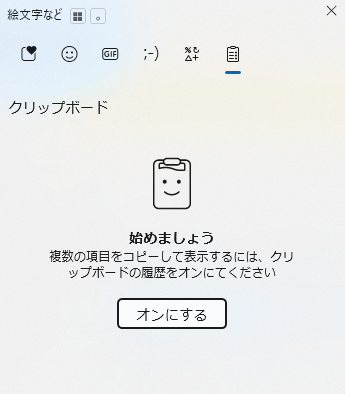
バッチコピーの使い方(実務シーン):
- 請求書PDFを開き、「取引先名」→コピー
- 続けて「金額」→コピー
- 続けて「件名」→コピー
- メール作成画面に移動
- Win+Vを押すと、コピーした3項目が履歴に並んでいる
- 必要な項目を選んで順番に貼り付け
ウィンドウの行き来が1往復で済み、「また戻って確認する」という操作がなくなります。
5. 複合技|キーとマウスの組み合わせで広がる操作の幅
「ショートカットキー操作」という枠にとらわれず、知っているだけで作業が変わる組み合わせ技をまとめます。
Win+Shift+S|範囲指定スクリーンショットをクリップボードに直接コピー
PrintScreenキーと違い、画面全体ではなく「必要な部分だけ」を切り取ってクリップボードに直接保存できます。
Win+Shift+Sを押すと画面が薄暗くなり、マウスで範囲を選択するとその部分がクリップボードに入ります。そのままCtrl+Vでメールや資料に貼り付けられるため、「スクリーンショットを撮る→ファイルを保存→添付する」という手順が大幅に短縮されます。

※画面が薄暗くなり、上部に↑が表示される
実務シーン:システムのエラー画面やWeb上の表の一部を切り取り、そのままメールに貼り付けて共有する、マニュアル作成の際の画像添付。
Ctrl+ドラッグ|ファイルを”移動”ではなく”コピー”して貼る
通常のドラッグはファイルの移動です。Ctrlキーを押しながらドラッグすると、元のファイルを残したままコピーが作られます。
同じドライブ内でのファイル整理で、「元の場所にも残しておきたい」という場面に使えます。カーソルにプラス(+)マークが表示されていれば、コピーモードになっているサインです。Excelのシートコピーも同じ操作で出来ます。
Shift+クリック|マウスで連続した範囲を一瞬で選択
選択したい範囲の先頭をクリックし、末尾をShift+クリックするだけで、間にあるすべてのファイルやセルを一括選択できます。
- Shift+クリック:先頭から末尾まで連続して選択
- Ctrl+クリック:飛び飛びの項目を個別に追加選択
ファイルの一括移動・Excelの非連続セル選択など、マウス操作と組み合わせることでさらに効率が上がります。
まとめ|”覚える”より”置き換える”感覚で
この記事で紹介したキー操作を一覧で振り返ります。
基本操作キー
| キー | 役割 |
|---|---|
| ESC | 確定前のキャンセル |
| F2 | セルやファイル名を上書きせずに編集 |
| Tab / Shift+Tab / Enter | フォーム・セルの移動方向を使い分ける |
| 半角/全角 | かな⇔英数の切り替え |
| F7〜F10 | カタカナ・英字へのダイレクト変換 |
| PageUp / PageDown | 画面単位のスクロール |
| Home / End | 行頭・行末への移動 |
| コンテキストメニュー | マウスの右クリック(Shift+F10でも代用可能) |
全PC共通ショートカットキー
Ctrl+C/X/V・Ctrl+Shift+V・Ctrl+Z/Y・Ctrl+F・Ctrl+H・Ctrl+S・Ctrl+A
ウィンドウ操作
Alt+Tab(+矢印キー)・Win+←/→・Win+D・Win+Tab
クリップボード
Win+V(バッチコピー)
複合技
Win+Shift+S・Ctrl+ドラッグ・Shift+クリック
この記事で取り上げたのは、ExcelでもブラウザでもWordでも”共通語”として使えるキー操作です。まずここから1つ使い始めると、②Excel編・③ブラウザ編の操作も自然とつながって見えてきます。「覚えなければ」ではなく、「これで楽になるかも」という感覚で気になったものから試してみてください。気づいたら体が覚えていた——そうなるのが一番の理想だと思っています。
次回は経理・事務の現場で特に使うExcel専用キー操作を深掘りします。「知っていると知らないとでは月次処理のスピードが変わる」と感じているキーを厳選してお届けします。
デスクワーク効率化の全体像については、ショートカットキー・ユーザー辞書・メール定型文の3点セットをまとめた記事もあわせてご覧ください。
 経理マンFPが実践!40代のデスクワークから”年50時間の見えない固定費”を削るWindows効率化3選
※本記事に記載のWindows・Microsoft IMEの仕様は執筆時点(2026年5月)の情報に基づいています。仕様変更の可能性があるため、ご利用前に公式サポートページにて最新情報をご確認ください。