 ~回顧録~(kai-co-log)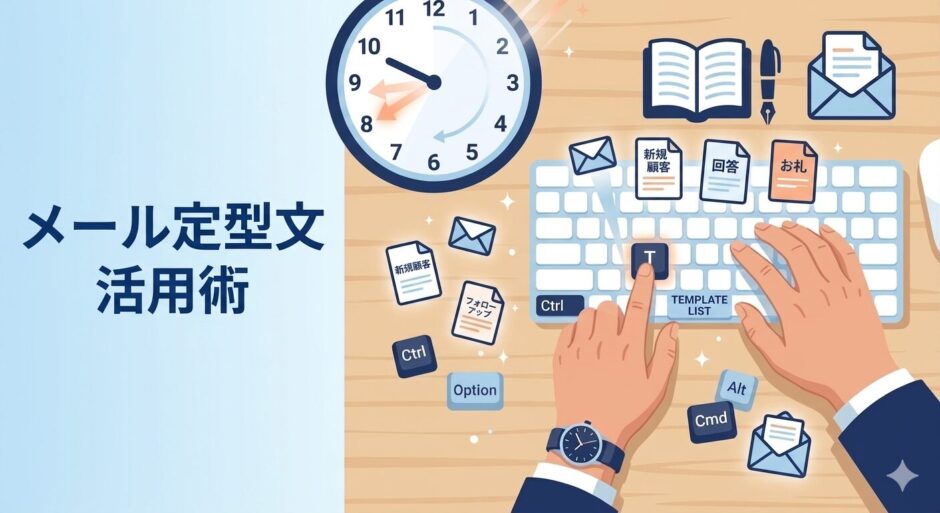
はじめに|メールは「書く」より「組み立てる」|クイックパーツ廃止後の新しい定型文術
ビジネスメールの多くは、パターンが決まっています。挨拶・用件・依頼・締め——この構成を毎回一から組み立てていると、それ自体に認知コストがかかります。特に謝罪や依頼といった心理的負荷の高いメールは、焦りや感情が文面に滲みやすいものです。定型文を活用することで「感情を排除した冷静な初動」ができるのが、定型文の隠れた最大メリットだと思っています。
この記事では、新しいOutlookで使える署名機能とテンプレート機能を中心に解説します。
💡 以前のOutlookには「クイックパーツ」という機能がありましたが、新しいOutlook(Microsoft 365の最新版)では廃止されています。本記事では廃止後の環境を前提に、署名とテンプレートで代替する方法をご紹介します。
機能 | 向いている用途 |
|---|---|
ユーザー辞書 | 短い定型フレーズ(挨拶・社名・略語など) |
テンプレート機能 | 段落構造を持つ長文・決まった組み立てのメール全体 |
短文はユーザー辞書、長文・構造化された文面はテンプレート——この住み分けが実務上の最適解だと感じています。
👉 【まとめ記事】経理マンFPが実践!40代のデスクワークから”年50時間の見えない固定費”を削るWindows効率化3選
1. 署名を整える|会社情報の自動表示と複数署名の使い分け
Outlookの署名機能は、メール作成時に自動で会社名・氏名・連絡先などを挿入できる機能です。新規メールに自動表示させる設定にしておけば、毎回入力する必要がなくなります。
設定手順
- Outlookの右上「設定(歯車アイコン)」をクリック
- 「アカウント」→「署名」を選択
- 「新しい署名」で署名名をつけて内容を入力
- 「既定の署名を選択」で「新しいメッセージ」に作成した署名を設定 → 自動挿入される
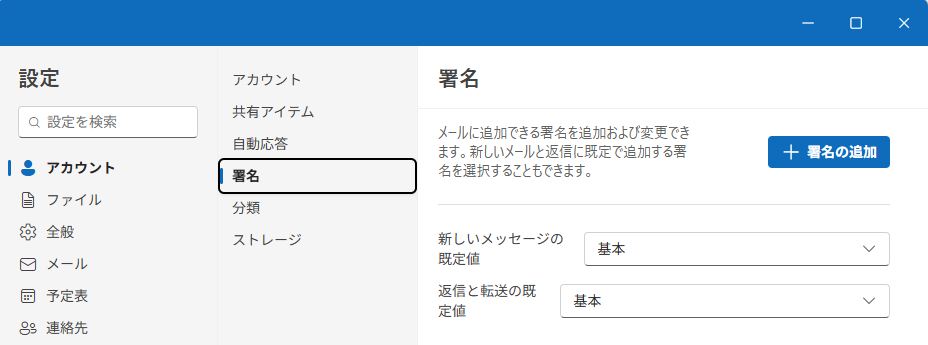
基本という名前で自分はデフォルトの表示を登録しています。
複数署名の活用
1種類だけでなく用途別に複数の署名を作っておくと、相手や場面に応じて使い分けられます。
署名の種類 | 用途 |
|---|---|
会社情報フル版 | 社外宛の新規メール |
簡易版(氏名・部署のみ) | 社内のやり取り・返信時 |
挨拶文付き版 | 定例連絡・報告メール |
一度設定すれば、メール作成画面の「挿入」タブ→「署名」から任意のものを選んで差し込めます。
💡 署名は「テンプレートの補完」としても使えます。本文の骨格はテンプレートで呼び出し、締めの定型フレーズは署名として挿入するという組み合わせが、実務上のスムーズな流れです。
なお、署名を複数登録してテンプレート代わりに使う方法はイレギュラーな使い方です。署名とテンプレート機能の最大の違いは「件名まで登録できるか」という点。定例メールのように件名も固定されているものはテンプレート機能が適しており、署名はあくまで本文の末尾に添えるものとして使い分けるのが正しい活用法です。実は自分自身もテンプレート機能を調べるまでこの違いを知りませんでした。
2. テンプレート機能の設定と使い方|保存・呼び出しの手順
テンプレートの保存手順
- 新規メールを開き、テンプレートにしたい件名・本文を入力する
- メッセージタブの右端にある「メールテンプレート」をクリック
- 「メールをテンプレートとして保存」を選択
- テンプレート名をつけて保存
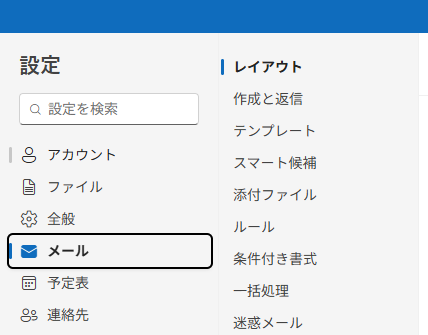
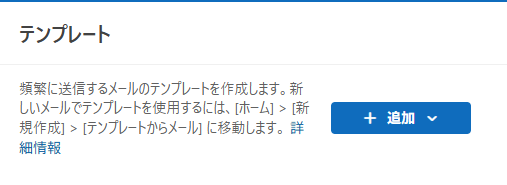
⚠️ 件名の扱いに注意:保存時の件名がそのままテンプレート名として使われます。「10月用_見積送付_修正版」のような内部管理名で保存すると、呼び出し時にその件名がそのまま入ってしまいます。保存時の件名は必ず正式な送信件名にしておくことをおすすめします。
テンプレートの呼び出し手順
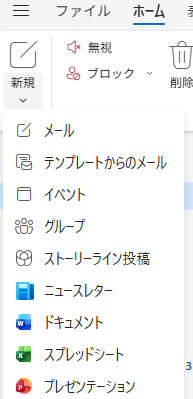
- 「新規メール」ボタン横の下矢印(▼)をクリック
- 「テンプレートからのメール」を選択
- 使いたいテンプレートを選ぶと、件名・本文が入力された状態でメールが開く
- 宛先・日付・変更箇所だけを修正して送信
宛先入力の時短
社内メンバーへの送信は、メールアドレスを入力しなくても名前を直打ちするだけで候補が表示されます。
宛先欄に「田中」と入力するだけで社内の田中さんの候補が出てくるため、アドレス帳を開きに行く必要がありません。CCも同様に名前で素早く追加できます。
3. 揃えておくべき定型文4種類
ここでは各テンプレートの「構成の型」を示します。具体的な文面は会社・業種によって異なるため、型を参考に自分の言葉で仕上げてください。
①宛名・基本挨拶テンプレート
毎回のメールの書き出しをワンクリックで呼び出せるようにしておくと、書き始めのつまずきがなくなります。
【件名】(用件に合わせて変更)

〇〇株式会社
〇〇部 〇〇様

お世話になっております。
△△株式会社の〇〇でございます。

(本文をここに入力)

何卒よろしくお願いいたします。
②初回コンタクト・商談後フォローテンプレート
初めてメールを送る相手や商談直後のお礼は型が決まっているので、テンプレートの効果が最も出やすい種類です。
【件名】ご挨拶 / 先日はありがとうございました(用件に合わせて変更)

〇〇様

はじめてご連絡いたします。△△株式会社の〇〇と申します。
(初回コンタクトの場合:接点・経緯を1文で記入)

(商談後フォローの場合:本日はお時間をいただきありがとうございました。)

改めてご提案の機会をいただければ幸いです。
ご確認のほど、よろしくお願いいたします。
③謝罪・お詫びテンプレート
謝罪メールこそ定型文の効果が最も大きいと感じています。動揺している状態で一から書くと、感情的・主観的な文面になりがちです。型に沿って事実を埋めていくだけで、冷静な文面になります。
【件名】〇〇についてのお詫び

〇〇様

平素より大変お世話になっております。△△株式会社の〇〇でございます。

この度は〔事象の概要〕につきまして、ご迷惑をおかけしましたことを
深くお詫び申し上げます。

〔原因・経緯を簡潔に〕

今後は〔再発防止策〕を実施し、同様の事態が生じないよう努めてまいります。
改めてご確認の上、何卒ご容赦いただけますようお願い申し上げます。
💡 謝罪メールは「事象→原因→再発防止策」の3点構成が基本です。感情的な表現は最小限にとどめ、事実を淡々と記載する方が相手への信頼回復につながりやすいと思っています。焦っているときほど、型に事実を埋めるだけで文面が整うのがテンプレートの真価です。
④依頼・期限明記テンプレート
依頼メールは「何を・いつまでに・どのように」を明記することで認識の齟齬が防げます。曖昧な依頼ほどリマインドの往復が増えるため、型で網羅しておく価値があります。
【件名】〔依頼内容〕のご対応のお願い

〇〇様

お世話になっております。△△株式会社の〇〇でございます。

表題の件につきまして、以下の通りご対応をお願いいたします。

【依頼内容】
【期  限】〇月〇日(〇)〇時まで
【提出方法】メール返信 / 共有フォルダへアップロード 等

ご不明な点がございましたら、お気軽にご連絡ください。
お手数をおかけしますが、よろしくお願いいたします。
4. 月1回メールを60秒で仕上げる|返信・全員に返信の活用
月次報告・定例連絡・毎月の集計送付など、同じ構成のメールを繰り返し送る場面では以下の流れが実務的です。
- Outlookの検索バーで該当メールの件名キーワードを入力
- 前月送った(または受け取った)該当メールを開く
- 「返信」または「全員に返信」をクリック
- 件名、日付・数字など変更箇所だけを修正して送信
💡 「送信済みアイテム」から自分が送ったメールを検索して「返信(全員に返信)」すると、前回の宛先・CC・件名が自動的に引き継がれます。 月次処理の忙しい時期に、件名や宛先を打ち直す手間すら省けます。
💡 稀に宛先が変わっている場合も、件名で履歴を検索すれば前回の宛先が確認しやすく、変更点を把握した上で送れます。
5. 返信vs転送|添付ファイルと宛先の動きを知っておく
操作 | 宛先 | 添付ファイル |
|---|---|---|
返信 | 送信者が宛先に自動設定される | 引き継がれない |
全員に返信 | 送信者+CC全員が宛先に設定される | 引き継がれない |
転送 | 宛先がブランク(自分で入力) | 元の添付ファイルがそのまま残る |
- 返信:相手からのメールに回答・対応する通常の場面
- 全員に返信:複数人が関係する案件で、全員に情報共有したい場面
- 転送:元メールの添付ファイルを別の人に送りたい場面(自分で一から添付し直す手間が省ける)
💡 自分が送信したメールに「返信」または「全員に返信」すると、送信相手が宛先に自動設定されます。 前のセクションで紹介した月1回メールの再利用でも、宛先を打ち直す必要がないのはこの仕様のおかげです。地味ですが、知っているとじわじわ効いてくる使い分けだと思っています。
💡 添付ファイルはドラッグ&ドロップでも追加できます。 エクスプローラーのファイルをメール作成画面に直接ドラッグするだけで添付できるため、「添付ファイル」ボタンを探しに行く手間が省けます。
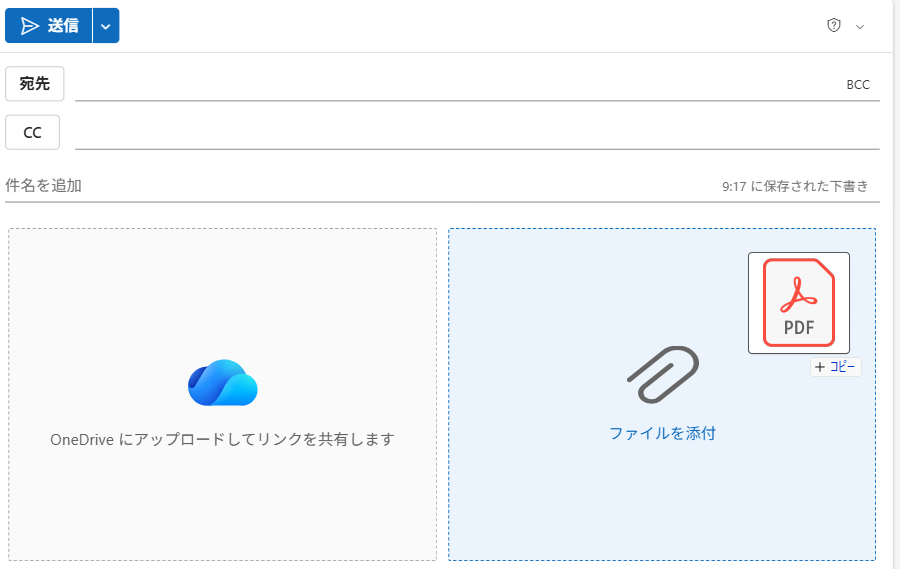
※送信先の相手とファイルを共有したい場合以外は基本的に右側のファイルを添付の方を選択
6. Outlookのショートカットキー|メール作業を手元だけで完結させる
メール作成・返信・転送といった一連の操作を、マウスなしでこなせるショートカットキーをまとめました。どれか1つだけでも覚えると、積み重ねで時間が変わってきます。
⚠️ このセクションのショートカットキーはOutlook専用です。 GmailはキーボードショートカットがOutlookと異なるため、同じキーでは動作しません。
| 操作 | ショートカットキー |
|---|---|
| メール送信 | Ctrl + Enter |
| 返信 | Ctrl + R |
| 全員に返信 | Ctrl + Shift + R |
| 転送 | Ctrl + F |
| ハイパーリンクの挿入 | Ctrl + K |
| 新規メール作成 | Ctrl + N |
個人的によく使うキーと使い方のポイント
送信:Ctrl + Enter
文章を書き終わったそのままCtrl + Enterで送れるので、わざわざマウスに手を動かさずに完結できます。キーボードに手が乗っている状態のまま送信まで持っていける、その流れが地味に快適だと感じています。
返信・全員に返信:Ctrl + R / Ctrl + Shift + R
受信したメールを開いた状態でCtrl + Rを押すと、すぐに返信画面が開きます。「全員に返信」にしたいときはShiftを加えるだけ。「あ、全員に返信し忘れた」というミスも減ると思っています。
転送:Ctrl + F
ブラウザの「検索(Ctrl + F)」と同じキーですが、Outlook上ではメールの転送に割り当てられています。混同しやすいので最初だけ意識が必要ですが、慣れると自然に手が動くようになります。
ハイパーリンク挿入:Ctrl + K
本文中にURLを貼るとき、リンクテキストを選択してからCtrl + Kを押すとリンク挿入ダイアログが開きます。「生のURLをそのまま貼り付けるより見栄えが良くなる」という点で、社外向けのメールで特に重宝しています。
💡 Ctrl + Enter(送信)だけは最優先で覚えておく価値があります。 他のキーは気になったら少しずつ増やしていけば十分だと思っています。毎日使う操作なので、1つ覚えるだけでも積み重なる効果があります。
7. Gmail定型文(補足)|Outlookとの住み分けと設定手順
Gmailは検索・フィルタリング機能の優秀さや、PC・スマートフォンを問わず使えるマルチデバイス対応、Googleアカウントとの統合が強みです。個人利用や外部サービスの通知受信に向いており、仕事ではOutlook、プライベートではGmailという使い分けをしている方も多いのではないでしょうか。
Gmailでも定型文(テンプレート)機能を使えますが、まず設定から機能を有効にする必要があります。
Gmailのテンプレート機能を有効にする手順
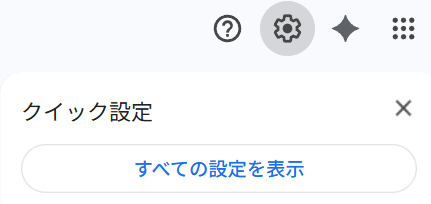
- Gmailを開き、右上の「設定(歯車アイコン)」→「すべての設定を表示」
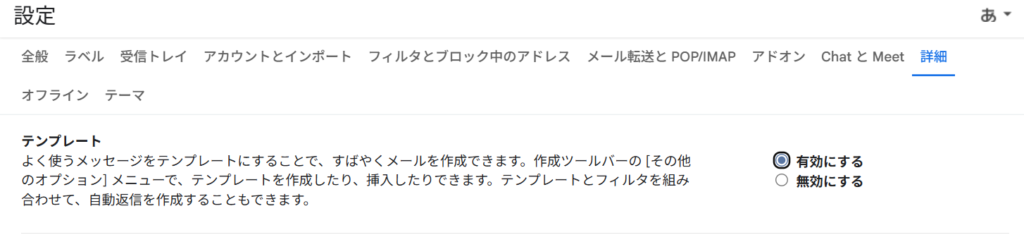
- 「詳細設定」タブを開く
- 「テンプレート」の項目を「有効にする」に変更→保存
テンプレートの保存と呼び出し
保存:
- 新規作成でテンプレートにしたい文面を入力
- 作成画面右下の「︙(その他オプション)」→「テンプレート」→「下書きをテンプレートとして保存」→「新しいテンプレートとして保存」
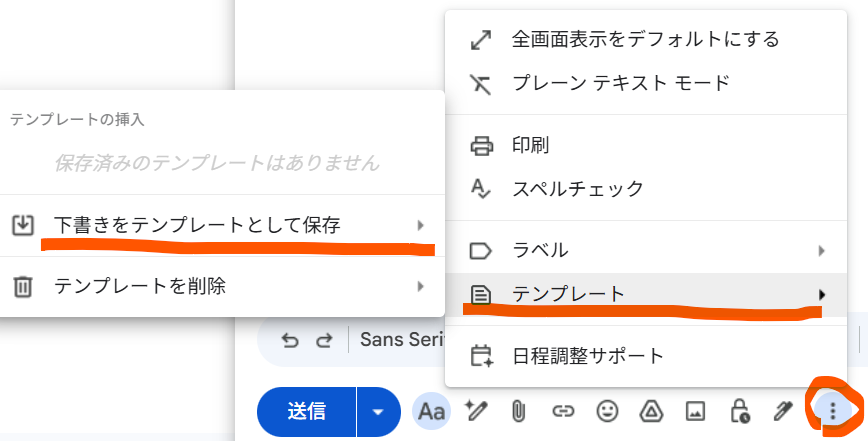
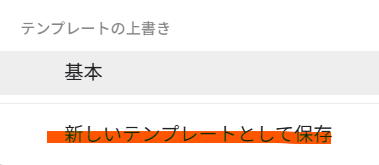
ここでは【基本】として登録
呼び出し:
- 新規作成画面を開く
- 同じく「︙」→「テンプレート」→保存したテンプレート名を選択→本文に挿入される
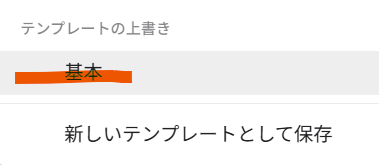
さっき登録した【基本】を呼び出せばOK
⚠️ GmailもOutlookと同様に件名の扱いに注意が必要です。 テンプレート保存時の件名が呼び出し時にそのまま反映されます。内部管理名ではなく正式件名で保存することをおすすめします。
OutlookとGmailの住み分け
どちらを使うかより、「使う環境に合わせた設定をしておく」ことが大切だと思っています。
Outlook | Gmail | |
|---|---|---|
主な用途 | 会社のビジネスメール | 個人・外部サービス通知 |
テンプレート機能名 | テンプレートからのメール | テンプレート(詳細設定で有効化) |
強み | 社内アドレス帳連携・Exchange統合 | 検索・フィルタリング・マルチデバイス |
まとめ|メールの”初動”を感情から切り離す
署名で会社情報の入力をゼロにし、テンプレートで本文の骨格を呼び出し、変更箇所だけを埋める。この流れが習慣になると、メール作成の「書き出しのつまずき」がなくなります。特に謝罪・依頼といった心理的負荷の高いメールで、型があることの価値を一番実感しています。動揺しているときほど、テンプレートに事実を埋めるだけで冷静な文面になる——これは自分が実際に感じていることです。
まずは①宛名・基本挨拶テンプレートを1つ作ってみることからはじめると、ハードルが低くて続けやすいと思います。
このシリーズの他の記事もあわせてご覧ください。
👉 【メール定型文 番外編】TeamsとLINEの”Enter誤送信”を防ぐ
デスクワーク効率化の全体像については、ショートカットキー・ユーザー辞書・メール定型文の3点セットをまとめた記事もあわせてご覧ください。
 経理マンFPが実践!40代のデスクワークから”年50時間の見えない固定費”を削るWindows効率化3選
※本記事に記載のOutlook・Gmailの仕様は執筆時点(2026年5月)の情報に基づいています。仕様変更の可能性があるため、ご利用前に公式サポートページにて最新情報をご確認ください。