 ~回顧録~(kai-co-log)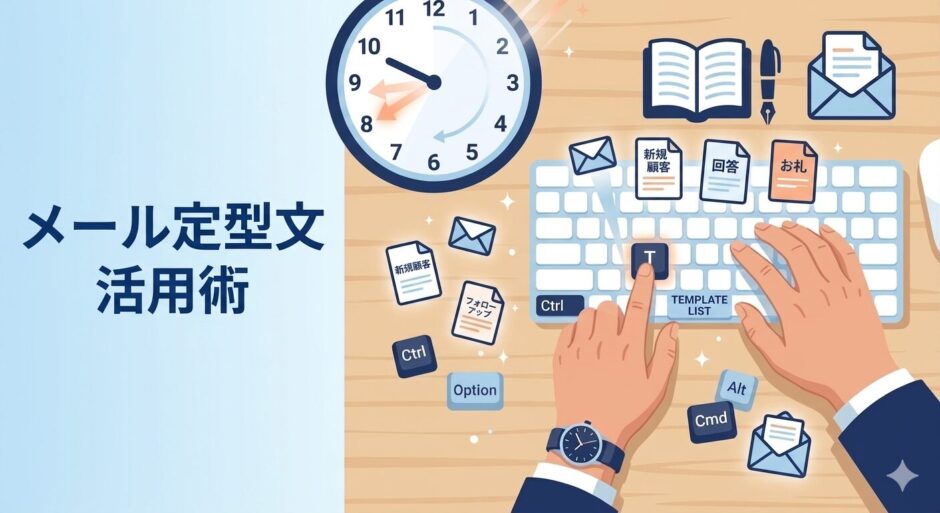
はじめに|「改行しようとしたら送ってしまった」は誰でも一度は経験する
チャットツールの”Enter問題”は、知識やスキルに関係なく誰でも踏む落とし穴です。設定を変えるだけで根本から防げると、記事を書く過程で改めて気づきました。
TeamsでもLINEのPC版でも、「改行しようとしたらEnterで送信されてしまった」という経験は自分にも何度もあります。
特に困るのはビジネス相手へのメッセージです。Teamsであれば送信後に編集できますが、LINEは既読がついた時点で変更できません。身内相手ならすぐに追加で送ってフォローできますが、取引先や上司への送信では少し焦ります。
知らなかった頃は、ビジネス相手へのLINEメッセージは一旦メモ帳に書いてからコピペする、という回り道をしていました。それ自体は悪い習慣ではありませんが、設定を変えれば最初からそのリスクをなくせます。
この記事では、TeamsとLINEそれぞれの送信キー切り替え設定を解説します。
👉 【まとめ記事】経理マンFPが実践!40代のデスクワークから”年50時間の見えない固定費”を削るWindows効率化3選
1. Microsoft Teams|送信キーをCtrl+Enterに切り替える
Teamsのデフォルト動作
| 操作 | デフォルトの動き |
|---|---|
| Enter | メッセージ送信 |
| Shift + Enter | 改行 |
設定の変更手順
- Teamsの右上「設定(…アイコン)」→「設定」を開く
- 「一般」タブを選択
- 「キーボードショートカット」の項目にある「Enterキーで送信する」のチェックを外す
- 設定は自動保存される
変更後の動き
| 操作 | 変更後の動き |
|---|---|
| Ctrl + Enter | メッセージ送信 |
| Enter | 改行 |
改行に慣れた手の動きのままチャットが使えるようになります。
送信後の編集について
TeamsはLINEと異なり、送信後でもメッセージを編集・削除できます。誤送信しても送った内容に「…(編集アイコン)」が表示されるので、すぐに修正が可能です。ただし、相手がすでに読んでいる場合は「編集済み」の表示が残るため、誤送信しないに越したことはありません。
チャネル投稿はコピペを意識する
Teamsはチャットだけでなく、チャネルへの投稿でも使う場面があります。チャネル投稿は特に多くの人の目に触れるため、直接入力はせず、一旦メモ帳に書いてからコピペするようにしています。PCでの操作になるので、コピペの手間もほとんどかかりません。
2. LINE(PC版)|Enterキーの動きを切り替える
LINEはスマートフォンで使うイメージが強いかもしれませんが、PC版を使う場面も意外とあります。フリック入力より長文が打ちやすいこと、PCに保存しているデータや画像をそのまま貼り付けられること、画面が大きくて過去のやり取りが見やすいこと——この3点が、自分がPC版を選ぶ主な理由です。
LINEのデフォルト動作(PC版)
| 操作 | デフォルトの動き |
|---|---|
| Enter | メッセージ送信 |
| Shift + Enter | 改行 |
⚠️ スマートフォン版のLINEはEnterが改行です。 PC版と逆の動きになるため、スマホで慣れた感覚でPC版を使うと誤送信が起きやすくなります。
設定の変更手順
- LINE PC版の左下「設定(歯車アイコン)」をクリック
- 「トーク」を選択
- 「Enterキーでメッセージを送信する」の項目をオフにする
変更後の動き
| 操作 | 変更後の動き |
|---|---|
| Ctrl + Enter | メッセージ送信 |
| Enter | 改行 |
LINEの誤送信は取り消しが困難
TeamsはLINEと異なり送信後に編集できますが、LINEは既読がついた時点で内容の変更はできません。「送信取消」という機能はありますが、相手に「メッセージの送信を取り消しました」という通知が残るため、誤送信したことは伝わってしまいます。
ビジネス相手へのLINEでは特に、設定を変えてCtrl+Enterで送信する習慣をつけておく価値があります。
3. 誤送信を防ぐもう一つの習慣
設定を変えればリスクは大幅に下がりますが、長文や重要な内容を送る前にメモ帳やテキストエディタに書いてから確認・コピペする方法は、今でも状況によって使っています。
| 状況 | おすすめの対応 |
|---|---|
| 日常の短いやり取り | 設定変更でCtrl+Enter送信に慣れれば十分 |
| 長文・重要なビジネス連絡 | メモ帳で下書きしてから確認→コピペで送信 |
| 複数行にわたる依頼・報告 | メモ帳で整理してから貼り付けると誤字も減る |
「メモ帳にコピペ」は遠回りに見えますが、送信前に一度読み返す時間が取れるので、誤字・誤変換のチェックにも使えます。完全になくすより、場面で使い分ける意識の方が実用的だと感じています。
最近は、メモ帳に書いた内容を生成AIに整形してもらってからコピペするようにしています。文体を整えたり、文章の流れを調整してもらったりすると、伝わりやすさが上がることがあります。PCであれば、AIとの連携からコピペまでがスムーズにできるので、今ではこの流れが自分の基本になっています。
日本語入力(IME)のEnterキーにも注意
微調整で直接入力する場合に気をつけているのが、IMEのEnterキーの動きです。日本語入力中はEnterが「変換→確定」の2段階になりますが、半角入力に切り替わった状態でEnterを押すと、変換なしで直接確定(=送信)になります。入力モードの切り替えに気づかないまま操作していると、意図せず送信してしまうことがあるので、設定変更とあわせて意識しておきたい落とし穴です。
まとめ|設定1つで「やってしまった」をなくす
TeamsもLINEも、設定変更の手順はいずれも2〜3分で完了します。長年「気をつけよう」と思いながら何度も繰り返してきたミスが、設定を変えるだけでなくなる——自分自身も今回の記事を書くまでこの設定を知りませんでした。
ただし、LINEは既読後の修正ができない点はTeamsと大きく異なります。設定変更後も、ビジネス相手へのLINEは送信前に一度確認する習慣はあわせて持っておく方が安心だと思っています。
メール定型文編の本編もあわせてご覧ください。
👉 【メール定型文編】40代経理マンFPが実践!新しいOutlookで”組み立て式”メールを作る効率化ガイド
デスクワーク効率化の全体像については、ショートカットキー・ユーザー辞書・メール定型文の3点セットをまとめた記事もあわせてご覧ください。
最後まで読んでくださった方、ありがとうございました。
 経理マンFPが実践!40代のデスクワークから”年50時間の見えない固定費”を削るWindows効率化3選
※本記事に記載のTeams・LINEの仕様は執筆時点(2026年5月)の情報に基づいています。仕様変更の可能性があるため、ご利用前に公式サポートページにて最新情報をご確認ください。