 ~回顧録~(kai-co-log)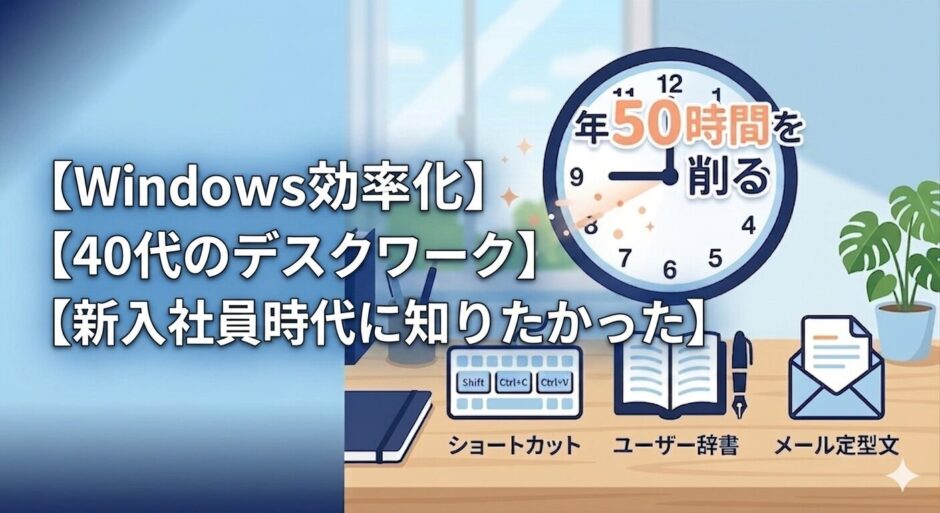
概要
追加課金ゼロのWindows標準機能だけで、年間約50時間(=6人日)分の”見えない固定費”を削るためのデスクワーク最適化3点セット——「ショートカット・ユーザー辞書・メール定型文」を、経理マンFPの実務目線で整理しました。本記事はシリーズのハブ(導入)記事として、全体像と相乗効果・ROI思考をまとめ、各テクニックの深掘りは後続の【ショートカット編】【ユーザー辞書編】【メール定型文編】で順に公開していきます。
はじめに|40代の「時間」を人的資本として守る発想

40代になってから、私が一番強く意識するようになったのは「お金より時間のほうが希少な資産になってきた」という感覚です。
経理マンとして数字と向き合うなかで、支出には必ず ROI(投資対効果) を問うクセがつきました。そして同じ目線を自分の労働時間に当てはめてみると、驚くほど無自覚に消えている時間があることに気づきます。マウスとキーボードの往復、毎回打ち直す挨拶文、同じ構成のメール作成——いずれも1回あたりは数秒ですが、年間では数万回繰り返される”見えない固定費”です。
仮に、この「見えない固定費」を1日わずか10分だけ削減できたとしたら——1日10分/1週間1時間/1ヶ月4時間/1年で約50時間(≒6人日) が手元に戻ってくる計算になります。地味に見えて、積み上げると新卒1人の1週間分です。
ここで現実的な話を一つ。業務時間内に削減できた時間は、たいてい新たな業務に吸収されます。 残念ながらそのまま自分のプライベートに振り替えられるわけではありません。それでも諦める必要はないのです。「使える時間」は増えなくても、「同じ仕事を、より少ない疲労で、より高い精度でこなせる」という”質”の余裕は確実に手に入ります。 ミスのリカバリ業務が減る、夕方以降の集中力が落ちにくくなる、月末締めの修羅場が”異様に重い日”でなくなる——こうした副次効果が、結果として残業を減らし、帰宅後の体力を家族や自己投資に回せる土台になります。
さらに、もう一つ前向きな副次効果があります。処理速度と精度が上がれば、「この人に任せておけば安心だ」という社内評価が確実に積み上がっていきます。 これは中長期で見れば、任される仕事の幅や役割の選択肢に、じわじわとプラスに効いてきます。”時間”そのものをプライベートに振り替えられなくても、“自分の選択肢”は着実に広がっていく——これも40代の人的資本マネジメントとしての大きなリターンです。
今回ご紹介する「ショートカットキー」「ユーザー辞書」「メール定型文」の3点セットは、いずれもWindowsとGmail/Outlookの標準機能のみで完結し、追加課金はゼロ。前回の「楽天サブサービス」最適解①〜知識インフラを整える〜と対になる話として、楽天経済圏で知識の”入口”を整え、自分のPC環境で知識の”出口”を整える——そんな位置づけでお読みください。
1. Windows効率化3選の全体マップ|3つが削る”別レイヤーのロス”
| テクニック | 削れるロス | 主な効能 | 深掘り記事 |
|---|---|---|---|
| ①ショートカットキー | 物理的・認知的ロス | マウスとキーボードの往復を排除 | 【ショートカット編】で公開予定 |
| ②ユーザー辞書 | 出力のロス | 「打つ文字数そのもの」を削減 | 【ユーザー辞書編】で公開 |
| ③メール定型文 | 構成・初動のロス | 感情を排除した冷静な初動 | 【メール定型文編】で公開予定 |
本記事では各テクニックの概要と、3つを組み合わせた時の相乗効果・ROI思考を中心にお届けします。具体的なキー一覧や登録例・設定手順は、それぞれのテーマを深掘りする後続記事に譲ります。
2. テクニック①|ショートカットキー|物理的・認知的ロスを排除する
ショートカットキーの本質は、単なる操作の高速化ではありません。Excelで計算しながらPDFを確認する場面では、キーボードからマウスへ持ち替え、スクロールして目的の箇所を探し、小さなスクロールバーに正確にカーソルを合わせる——この「持ち替え→スクロール→位置微調整→持ち替え戻し」の繰り返しが、作業のリズムを静かに削っていきます。ショートカットキーはこの繰り返しを断ち切る道具です。
まず読者に必ず試してほしいのは、汎用性が圧倒的に高い次の2キーです。
Alt+Tab(ウィンドウ切替):Excel⇔ブラウザ⇔メールの往復は1日に何百回も発生する動作。マウスでタスクバーを叩く時間がそっくりゼロになります。手を動かすロスだけでなく、「画面を視線で探す」認知コストもまとめて削れる。Win+D(デスクトップ表示):機密資料を開いている最中に上司や来客が急に近づいてきた時の、画面片付けキー。一瞬で全ウィンドウを最小化できるので、PC情報セキュリティの実務的な味方です。一度押すと戻すのも同じキーで一発、という対称性も覚えやすい。
ここで一つ、初心者の方に必ずお伝えしたい姿勢があります。全部のショートカットを一気に覚えようとしなくていい、ということです。日々の業務のなかで「自分がよくやっている動作」を観察し、それに対応するショートカットがないかを一つずつ調べていく——この”自分起点”のアプローチが、結局いちばん定着率が高いと実感しています。網羅的に暗記しようとするほど挫折しやすく、よく使う動作に絞って試すほど身につきやすい。地味ですが、ここが分かれ目です。
👉 経理・事務の現場で本当に効く実務派ショートカットの全リスト、Excel連携の応用、挫折ポイントの乗り越え方は、【ショートカットキー操作編】で深掘りします。
3. テクニック②|ユーザー辞書|出力プロセスを最短化する
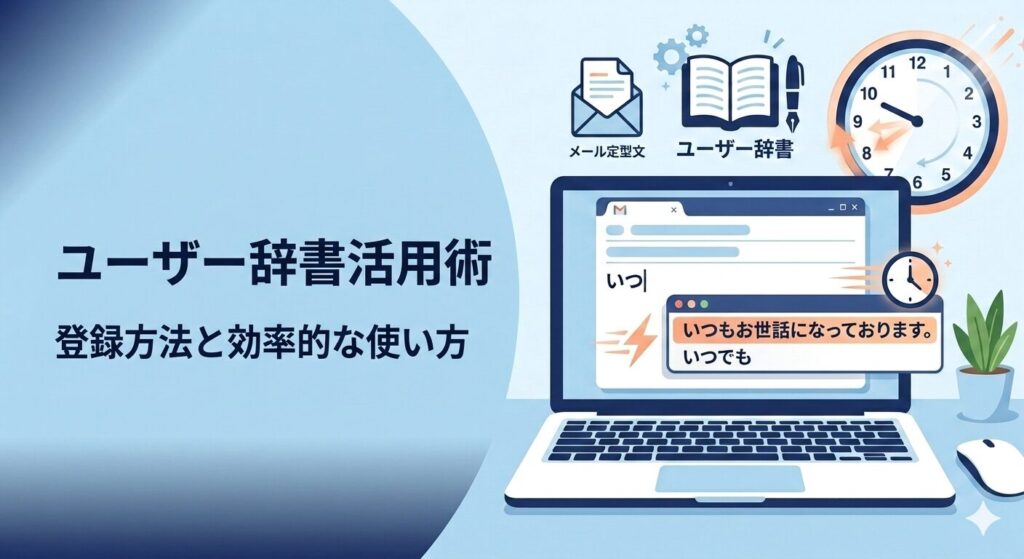
ユーザー辞書とは、「短いよみ」を打つだけで「長い文章や定型句」を呼び出せる、Windows標準のかな漢字変換機能のことです。たとえば「いつも」と打って変換すると「いつもお世話になっております。(氏名)です。」が即座に出る——そんな”自分専用の辞書”を作れます。
専用ソフト不要、Windows(Microsoft IME)に最初から入っている機能です。タスクバーのIMEアイコンを右クリック→「単語の追加」で登録完了という手軽さに反して、追加課金ゼロで年数十時間分の固定費を削れる費用対効果は非常に高い。私は現在400語以上を登録していますが、新人時代に教わらなかった「社会人の必修スキル」の筆頭だと今でも思っています。
商社・経理の現場で特に効くのが、正式名称の長い取引先名・勘定科目名・商品コードなどの登録です。これらはむしろ積極的に登録すべきで、打ち間違いの削減・正式名称の表記ゆれ防止という品質効果まで取れます。
ただし、登録対象には一線を引いておく必要があります。
- 絶対NG(社内PCでも登録不可):パスワード・マイナンバー・口座番号・暗証番号など、漏れた瞬間に直接の被害が発生する認証・個人特定情報
- 社内PC前提なら登録推奨:顧客名・商品コード・取引先正式名称・勘定科目名など、業務上日常的に文書化する情報
- 注意したい環境:BYOD(私物PC)/画面共有を頻繁に行う/不特定多数とPC共用——これらに該当する場合は、業務情報でも登録範囲を慎重に絞る
「便利さ」と「リスク」の境界線は、漏れた瞬間に金銭・個人情報に直結するか引くのが分かりやすいルールです。
👉 経理・商社の現場で効くリアル登録例、「よみ」の命名ルール、棚卸しの頻度、ブログ・副業執筆への転用などは、【ユーザー辞書編】で深掘りします。
4. テクニック③|メール定型文|ビジネスメールを”組み立て式”にする
ここでいう「定型文」は、Gmailの 「テンプレート機能」 を念頭に置いています(Outlookにも同様の機能として「クイックパーツ」が用意されており、考え方は共通)。短い挨拶や決まり文句はユーザー辞書でカバーできますが、段落構造をもつ長文や、固定の組み立てを呼び出したい場面ではテンプレート機能のほうが圧倒的に楽です。ユーザー辞書とテンプレートは、「短文・テキスト → ユーザー辞書」「長文・構造化された文面 → テンプレート」という住み分けで使うのが実務上の最適解です。
最初に揃えるべき型は次の4種類で十分。①宛名・基本挨拶 / ②初回コンタクトと商談後フォロー / ③謝罪・お詫びメール / ④依頼・期限明記型。
特に③の謝罪メールは、「動揺している状態で感情的な文章を書かないため」の安全装置として機能します。テンプレを呼び出して事実を埋めていくだけで、冷静な文面になる——これが定型文の隠れた最大メリットです。
ただし、Gmailテンプレートには事故につながる”罠”があります。最も重大なのは 件名=テンプレート名がそのまま流し込まれる 仕様。「10月用_見積送付_修正版_顧客A向け」のような内部管理名で保存すると、そのまま顧客に送信される事故が起きます。保存時の件名は必ず正式件名にしておくこと。
👉 GmailとOutlookそれぞれの設定手順、ハマりやすい落とし穴、月1以下メールの運用設計などの実務ノウハウは、【メール定型文編】で深掘りします。
5. 3つの相乗効果|「謝罪メール作成」シーンで一気に走る
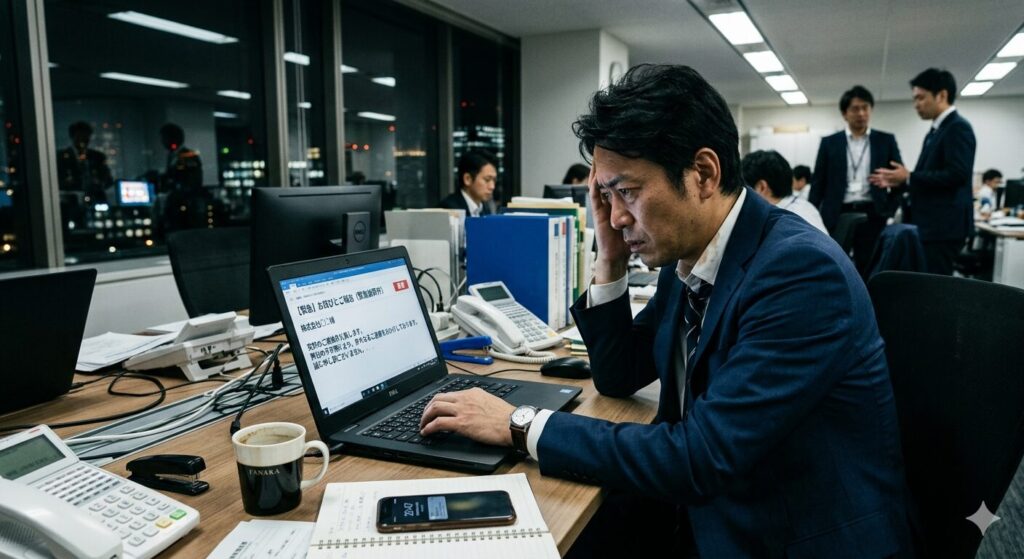
取引先トラブルで謝罪メールを急いで書かなければならない緊迫シーンを想像してください。通常であれば焦りから誤字・抜け漏れが多発する場面ですが、3点セットで走るとこうなります。
Alt+Tabで資料画面へ切替 → 該当数値をすばやく確認 → コピー(ショートカット)- メール画面に戻り、「謝罪・状況報告」テンプレートを挿入(定型文)
- テンプレートの空欄に、ユーザー辞書で担当者名・自社部署・挨拶を瞬時に展開(ユーザー辞書)
- クリップボード履歴から、さきほどコピーした数値を順次ペースト
結果として、脳の認知リソース(いわゆるウィルパワー:意思決定に使える有限な気力のこと)を「キーボードの打ち方」ではなく、「どう信頼を回復するか」という高付加価値な思考に集中できる。これが3点セットの本当の価値です。
ショートカットは”物理的な手の動き”を、ユーザー辞書は”出力の最短化”を、定型文は”構成の組み立て”を——それぞれ別レイヤーの負担を削ってくれます。3つが揃ってはじめて、緊急時でも落ち着いて対応できる”デスクワークの基礎体力”が整います。
6. ROI試算|年50時間で”何が変わるか”の現実的な見立て
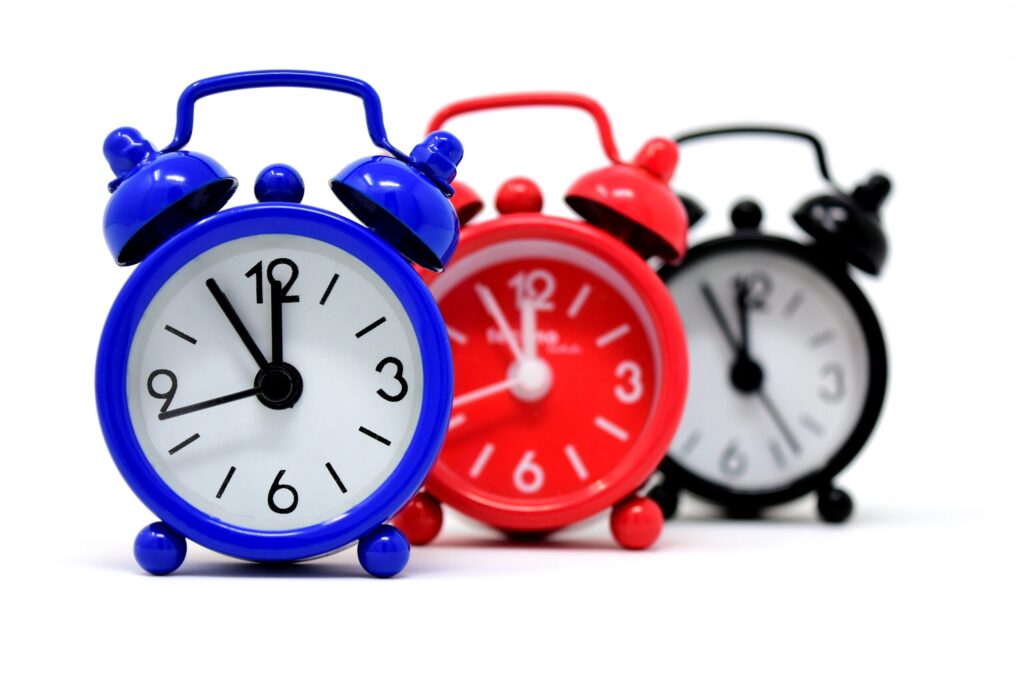
「年50時間も削減できるなら、健康と趣味と家族にどんどん回せる」と思いたいところですが、現実はそう甘くありません。サラリーマンの労働時間は、効率化された分そのまま新しい業務に吸収されるのが普通です。直接の”時間”をプライベートに振り替えるのは難しい。 ここはまず正直に認めておきます。
ただし、効率化の本当の価値は別の場所にあります。同じ時間を、より少ない疲労で、より高い精度でこなせるようになる、という”質的な投資効果”です。これを表にすると以下のようになります。
| 効率化で温存できるもの | 副次的に向上するもの | 具体的な実感 |
|---|---|---|
| 認知リソース(ウィルパワー) | 午後〜夕方の集中力・判断力 | 大事な決裁・商談を一日の遅い時間に置いても精度が落ちにくい |
| ミスとリカバリの削減 | 残業時間と精神的疲労 | 「焦りからのミス→修正残業」の悪循環を断てる |
| 業務処理速度の向上 | 月締め・繁忙期の余裕 | 月末が”異様に重い日”でなくなる |
| 帰宅時の体力残量 | プライベートの再投資余地 | 運動・学習・家族との時間に回せる体力が残る |
ポイントは右端の列です。直接「50時間をプライベートに振り替える」のではなく、業務時間内の効率化が”疲労と判断力”を温存し、結果としてプライベート時間の”質”を底上げする——これが現実的なROIの捉え方だと、私は経理の現場で実感しています。
7. 最後に|この技術は「会社が無料で練習させてくれている」と考える
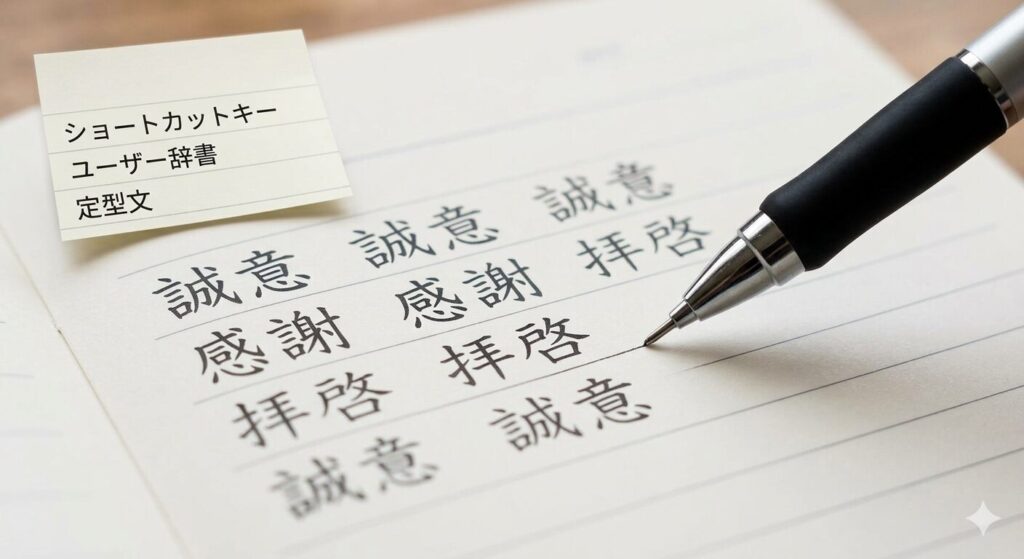
ショートカット・ユーザー辞書・メール定型文は、会社の業務を通じて”無料で”練習できる。これは考えてみるとものすごくお得な話です。会社側は私たちのスキルが上がって仕事が速くなれば、生産性が上がって助かる。私たち本人は、同じスキルを副業・ブログ・家計管理・資格勉強にも転用できる。
会社の仕事を「やらされている」と思うと気持ちは重くなりますが、「会社が有料の練習環境を無償提供してくれている」と捉え直すと、同じ作業の見え方が変わります。私自身、経理の仕事で鍛えたユーザー辞書・ショートカットが、そのままこのブログ運営の効率化にも直結しています。スキルは “仕事のため”ではなく”自分の人的資本のため”に身につける。この切り替えができると、日々のデスクワークは一気に「自己投資の時間」に変わります。
まとめ|ツールに自分を合わせることが、40代の最強の時短術
最後に、今回のポイントをひと目で振り返ります。
- ショートカット|マウスとキーボードの往復をやめるだけで、認知リソースが守られる。まずは
Alt+TabとWin+Dの2つから。 - ユーザー辞書|「打つ文字数そのもの」を減らす技術。社内PC前提なら顧客名・商品コードはむしろ登録推奨。NGはパスワード・マイナンバーなど”漏れた瞬間に直接の被害が出る”情報のみ。
- メール定型文|長文・構造化された文面はGmailテンプレート(Outlookならクイックパーツ)が最適。短文はユーザー辞書と棲み分けて使う。
- 相乗効果|3つ組み合わせてはじめて、認知リソースを”高付加価値な思考”に回せるようになる。
- 考え方|直接の”時間”はプライベートに振り替えにくいが、“疲労と判断力”の温存・社内評価の積み上げ・自分の選択肢の拡大は確実に残る。会社の業務は”無料の練習環境”。スキルは自分の人的資本のために積み上げる。
前回の「楽天サブサービス」最適解①〜知識インフラを整える〜と合わせてお読みいただくと、外部サービス(楽天)で知識の”入口”を整え、自分のPC環境(Windows)で知識の”出口”を整える——という40代の人的資本マネジメントの全体像が見えてくるはずです。
年50時間分の効率化が生む“質的余裕”をどう活かすかは、読者のみなさん次第。ぜひ、ご自身の日々のデスクワークを一度棚卸ししてみてください。
 ユーザー辞書を“爆速で育てる”Excel一括管理術|TSVインポート・UTF-16LE完全ガイド【ユーザー辞書管理編①】
免責事項: 本記事に記載のWindows・Gmail・Outlookの仕様は執筆時点(2026年4月)の情報に基づいています。各機能は改定される可能性があるため、ご利用の前に必ず公式ヘルプ・サポートページにて最新情報をご確認ください。