 ~回顧録~(kai-co-log)
はじめに|400件登録して気づいた「管理の壁」
ユーザー辞書自体は以前の会社から使っていましたが、今の会社でデスクワークの効率化を本格的に進める中で、積極的に活用するようになりました。経理・管理部門でのPC作業を通じて少しずつ登録を重ね、10年以上かけて400件以上にまで積み上げてきました。登録はすべて1件ずつの手作業で、気になった単語をその都度コツコツ入れ続けてきた形です。
そんな中ブログ執筆を始めてから新たに気づいたことがあります。それは、ユーザー辞書の「よみ」は、名前の通り「かな」文字でなければいけないわけではありません。「mm」のようなアルファベットや記号でも登録できます。これを知ってから「/目次」を「mm」で呼び出すような使い方ができるようになり、さらに活用の幅が広がりました。
また、10年以上使い続けてきた400件の辞書を改めて眺めてみると、ふと疑問が浮かびあがってきました。
- 同じような単語を重複して登録していないか?
- 古くなった登録単語がどこかに残っていないか?
- PCが壊れたら、この400件はどうなるのか?
登録そのものは手作業で十分積み上げられます。課題は「管理・棚卸し・バックアップ」です。今回この記事を執筆するにあたって調べた結果、ExcelとTSVインポートを組み合わせた一括管理パイプラインが有効だとわかりました。私自身もこれを機に切り替えを進めています。読者の皆さんにも、その手順を一から解説します。
この2記事シリーズで扱う全体像:
- 管理編①(この記事):Excelマスター設計 → TSV変換 → インポートまでの一括管理フロー
- 管理編②(次の記事):品詞設定・命名規則・学習単語パージ・バックアップ・セキュリティという「維持・保守」の全技術
まずは土台となる「一括管理の仕組みづくり」から始めましょう。
1. まず確認:ユーザー辞書への最速アクセス
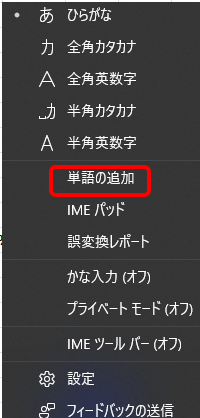
IMEアイコンを右クリックするだけで、辞書管理の入り口に到達できる。
Windows 11でユーザー辞書を開く最もシンプルな方法は、タスクバー右下のIMEアイコン(「あ」または「A」)を右クリックすることです。メニューから「単語の追加」または「ユーザー辞書ツール」を選択すれば、登録・一覧確認・編集がすべてここから行えます。
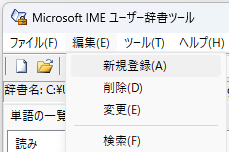
編集→新規登録
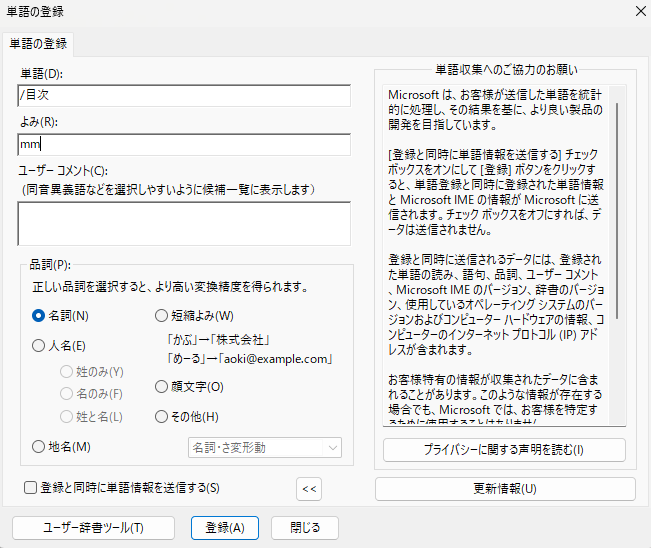
登録画面では、1件あたり以下の4項目を入力します。
| 項目 | 内容 | 補足 |
|---|---|---|
| よみ | 変換のトリガーとなる読み仮名 | 2〜4文字が推奨(詳細は管理編②で解説) |
| 単語 | 変換後に表示させたいテキスト | 最大60文字まで登録可能 |
| 品詞 | 変換の挙動を決める設定 | 「短縮よみ」が最も安定(詳細は管理編②で解説) |
| コメント | 自分用のメモ欄 | カテゴリ・用途など管理に役立てる |
1件ずつの手作業登録はシンプルで確実ですが、登録数が増えるにつれて「管理する」フェーズの課題が浮かび上がってきます。次のセクションでその話をします。
2. 手作業でも積み上げられる400件|でも「管理」は別の話
「手作業だと限界がある」という話をよく見かけますが、私自身は400件以上を1件ずつ手作業で登録してきました。1件あたり30秒もかからないため、気になった単語をその都度登録していけば、時間をかけずに辞書は育ちます。
問題は登録した後です。
- 400件の一覧をスクロールしても、重複・類似の登録単語が視覚的に見つけにくい
- 「同じ読みで登録した単語が複数あるはずだが、どれを使っているか確認しにくい」という状態になりやすい
- 住所変更・メールアドレス変更・担当変更などのタイミングで、どの登録単語を更新すればいいか把握しにくくなる
Excelパイプラインが解決するのは「初回登録の効率化」ではなく、この「登録後の管理・棚卸し」です。 全件をExcelで一覧管理することで、フィルターや並べ替えを使った重複発見・定期監査が格段に楽になります。
なお、先ほど触れた「よみ」にアルファベットを使える仕様を活かすと、業務上の面白い使い方もできます。
応用例:商品コードから商品名を呼び出す運用
ビジネスパーソンにとって特に有用な使い方として、商品マスタのコードを「よみ」に、正式商品名を「単語」に登録する運用があります。
| よみ(入力) | 単語(変換後) |
|---|---|
| p0012 | プレミアム○○ 500ml 品番P-0012 |
| s0034 | スタンダード□□ 1L 品番S-0034 |
コードを入力するだけで正式名称が一発で出るため、転記ミスがゼロになります。見積書・納品書・メールの商品名入力が劇的に速くなる実用的な使い方です。
ひとつ注意点があります。ユーザー辞書はそのPCにしか紐づきません。異動やPC交換があると、辞書ごと失われます。このリスクへの対策が、管理編②で解説するバックアップ戦略です。商品マスタのような業務直結の登録をしている場合は、特にバックアップが重要になります。
3. まず既存の辞書をExcelに書き出す(マスターデータ作成の出発点)
すでにユーザー辞書を使っている方が一括管理に移行するとき、真っ先に必要なのは「今ある辞書をまるごとExcelに取り出す」作業です。この手順を省いてしまうと、これまで積み上げてきた登録データを活かせません。
既存辞書をTSVファイルとして書き出す手順
- タスクバーのIMEアイコンを右クリック →「ユーザー辞書ツール」を開く
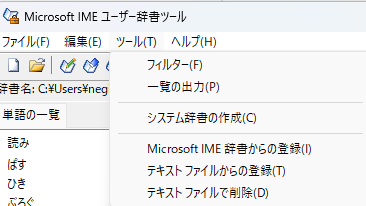
- メニューバーの「ツール」→「一覧の出力(P)」をクリック
- 保存先とファイル名を指定して保存(例:IME_Export_202605.txt)
- これで全登録データがTSV形式(タブ区切りテキスト)で書き出されます
書き出したTSVファイルをExcelで開く
- Excelを起動し、「ファイル」→「開く」で書き出したTSVファイルを選択
- テキストインポートウィザードが起動した場合は、区切り文字に「タブ」を選択して進む
【注意】ウィザード内の設定について(※画像参照):ウィザードの「列のデータ形式」は「文字列」を選択してください。また、「先頭のゼロを削除しますか?」のようなダイアログが表示された場合は、「変換しない」を選択してください。数字のみで構成された「よみ」(例:0012)を登録している場合、ここで「変換する」を選ぶと 12 に化けてしまいます。アルファベットを含むコード(例:p0012)はそのまま維持されるため影響を受けません。
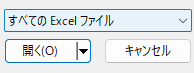
デフォルトが”すべてのExcelファイル”になっているので

”すべてのファイル”に変更して先ほど保存したTSVファイルを選択する
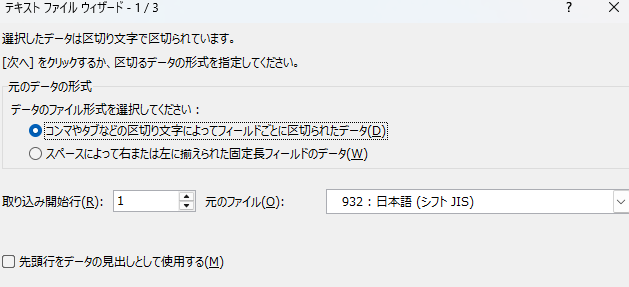

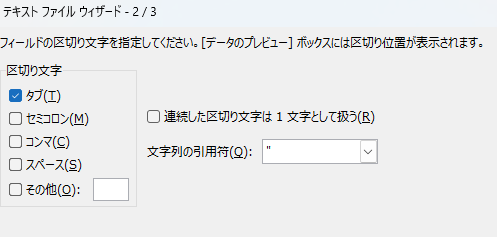

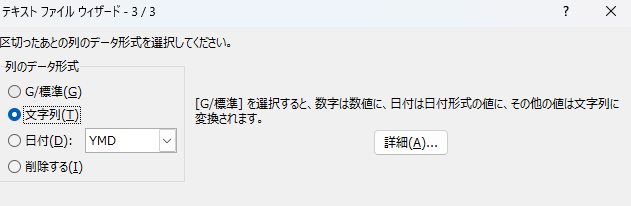

文字列を選択して完了
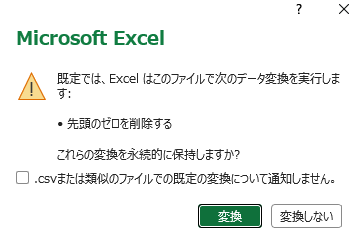
上記ダイアログが立ち上がったら【変換しない】を選択する

※取り込んだ際にこのような表示があればこの部分の行を削除してしまって構いません。
- A列によみ・B列に単語・C列に品詞の形でデータが展開されます
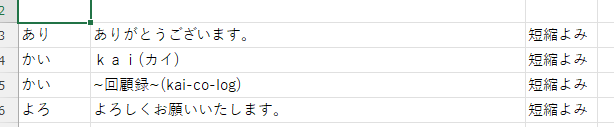
↓
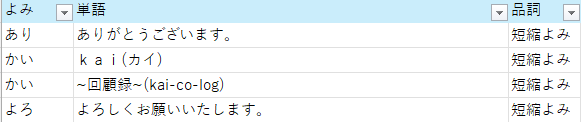
エクセルで管理・ソートしやすいようにタイトル行を入力する
これがExcelマスターデータの出発点です。この段階で全件が一覧化され、フィルターや並べ替えを使った確認が可能になります。Excelファイルとして保存しておけば、次回以降の更新・棚卸しはすべてここから始められます。
4. Excelマスターデータの設計
一括管理の核心は、辞書の全データをExcelで持つことです。ユーザー辞書ツールでは並べ替えや検索に限界がありますが、Excelであれば自由にフィルタリング・ソート・編集ができます。
推奨する4列構造
| A列 | B列 | C列 | D列 |
|---|---|---|---|
| よみ | 単語 | 品詞 | メモ(カテゴリ・用途) |
| おつか | お疲れ様です。kaiです。 | 短縮よみ | 挨拶/社内 |
| おせわ | いつもお世話になっております。○○のkaiです。 | 短縮よみ | 挨拶/社外 |
| じゅうしょ | 東京都○○区○○1-2-3 | 短縮よみ | 住所/自宅 |
| めあ | kai@example.com | 短縮よみ | メール/業務用 |
C列の品詞はすべて「短縮よみ」に統一することを推奨します。理由は管理編②で詳しく解説しますが、「短縮よみ」にしておくと変換が劇的に安定します。この列をExcelで一括「短縮よみ」にしてインポートすれば、既存の登録単語を全てまとめて最適化できます。
定期監査に使えるExcel操作
- 重複チェック:A列(よみ)でソートし、同じ読みが連続していないか確認
- 旧データ発見:D列(メモ)にカテゴリを入れておき、フィルターで「住所」「メール」などを絞り込んで最新性を確認
- 棚卸し頻度の目安:四半期に1回、または大きな環境変化(転居・異動・担当変更)のタイミング
5. Excel→TSVへの変換手順
Excelで編集が終わったら、インポート用のTSVファイル(タブ区切りテキスト)に変換します。専用ツールは不要です。
変換手順
- ExcelのA〜C列について、2行目(データ行)以降のみを選択してコピー(1行目のタイトル行「よみ・単語・品詞」は含めない。D列のメモ列も含めない)
- メモ帳を開いて貼り付け
- 貼り付けると、列の区切りが自動的にタブ文字になります
- 「名前を付けて保存」でファイル名を決めて保存
【注意】1行目のタイトル行を含めないよう注意:「よみ」「単語」「品詞」というヘッダー行をそのまま貼り付けてインポートすると、1行目がデータとして読み込まれエラーになります。コピーの開始はかならず2行目(最初のデータ行)からにしてください。
ここが最重要:2大ルールを守らないとインポートが全滅する
ルール① 区切り文字は「タブ」のみ。スペース区切りは不可。
Excelから貼り付ければ自動でタブ区切りになるため、通常は問題ありません。ただし、手動でテキストファイルを編集する場合にスペースを使ってしまうと、辞書ツールが正しく読み込めず、全件エラーまたは文字化けで登録されます。
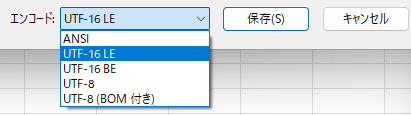
ルール② 文字コードは「UTF-16 LE」で保存する。
Windows 11のメモ帳でファイルを保存するとき、デフォルトの文字コードは「UTF-8」です。これをそのまま使うと、ユーザー辞書ツールが読み込みを拒否するか、文字化けした状態で強制登録されます。保存時にメモ帳の「名前を付けて保存」ダイアログを開き、右下の「エンコード」ドロップダウンを「UTF-16 LE」に変更してから保存してください。この1ステップを省略したときのエラーが、TSVインポートで最もよく起きる失敗です。ファイル名は日付を含めると後の管理がしやすくなります(例:IME_Import_202605修正.txt)。
6. インポート手順と完了確認
TSVファイルの準備ができたら、ユーザー辞書ツールからインポートします。「テキストファイルからの登録」は、現在の辞書に対して追加(差分)インポートする機能です。そのため、すでに登録済みのエントリは重複とみなされてスキップ(エラー扱い)になります。Excelで修正・整理した内容を辞書全体に反映させるには、いったん全件を削除してから再登録する手順が必要です。
ステップ① 現在の辞書を全件削除する
- タスクバーのIMEアイコンを右クリック →「ユーザー辞書ツール」を開く
- メニューバーの「ツール」→「テキストファイルで削除」をクリック
- セクション3で書き出したエクスポートファイル(IME_Export_202605.txt)を指定して「開く」
- 完了すると、辞書内の登録が全件削除されます
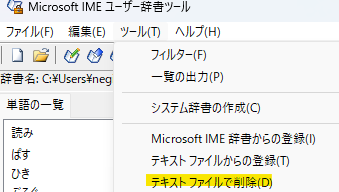

Excelファイルで修正してメモ帳に貼り付けたTSVファイル(例:IME_Import_202605修正.txt)ではなく、変換前のTSVファイル(例:IME_Export_202605.txt)を選択する
【重要】削除前に必ずエクスポートファイルが手元にあることを確認してください。削除後に戻せるのは、手順3で指定したファイルの内容だけです。Excelで編集が済んでいない場合、先にエクスポートファイルのバックアップをとっておくと安心です。
ステップ② 編集済みのTSVファイルを再登録する
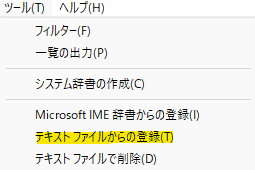
- メニューバーの「ツール」→「テキストファイルからの登録」をクリック
- セクション5で作成した編集済みTSVファイルを選択して「開く」
- 処理完了後、「正常登録数/スキップ数」のレポートが表示される

| 表示 | 意味 |
|---|---|
| 正常登録数 | 問題なく取り込まれた件数 |
| スキップ数 | 重複・書式エラーなどでスキップされた件数 |
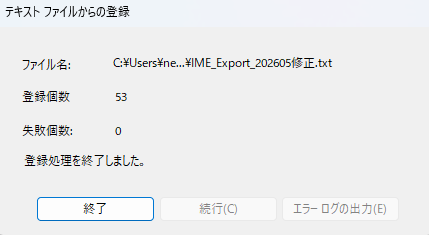
一旦削除してから登録しているのですべてエラーなしで取込み出来ました
全件削除後に再登録しているため、スキップ数はゼロになるはずです。スキップが出た場合は、よみ・単語・品詞のいずれかに書式の問題がある行があります。Excelマスターに戻って該当行を確認してください。インポートが完了したら、実際にいくつかの単語を変換して意図通りに出力されるか動作確認を行います。
まとめ|Excelパイプラインで「辞書づくり」が変わる
今回ご紹介したExcel→TSV→インポートのパイプラインは、一度作れば次回からの更新作業が格段に楽になります。基本の流れはExcelマスターを更新 → TSVに変換 → 辞書を全件削除 → 再登録です。この流れが習慣になると、辞書は「気づいたときに更新できる生きたデータ」になります。
この記事のポイントをまとめます。
- ユーザー辞書のアクセスはIMEアイコンの右クリックから
- 「よみ」はひらがなでなくてもよい。「mm」などアルファベット登録も有効
- 400件の登録自体は手作業で積み上げ可能。課題は「管理・棚卸し」
- 移行の第一歩は「一覧の出力」でTSVエクスポートし、Excelで開くこと
- ExcelはA〜C列(よみ・単語・品詞)+D列(メモ)の4列構造で管理する
- TSV変換時は「タブ区切り」「UTF-16 LE」の2ルールが絶対条件
- インポートは「全件削除→再登録」の順で行う
次の記事では、登録したデータを「腐らせない・壊さない・守る」ための運用術を解説します。品詞「短縮よみ」の設定で変換が劇的に安定する話、学習単語パージ、バックアップ戦略、そしてROI試算まで、管理編②でお届けします。
 ユーザー辞書を“壊さず使い続ける”運用術|品詞・バックアップ・学習単語パージ・セキュリティ完全ガイド【ユーザー辞書管理編②】
 経理マンFPが実践!40代のデスクワークから”年50時間の見えない固定費”を削るWindows効率化3選
※本記事に記載のWindows・Microsoft IMEの仕様は執筆時点(2026年5月)の情報に基づいています。仕様変更の可能性があるため、ご利用前に公式サポートページにて最新情報をご確認ください。