 ~回顧録~(kai-co-log)
はじめに|辞書は「構築」より「維持」が9割
前回の管理編①では、Excel→TSV→インポートという一括管理パイプラインを解説しました。これで辞書の「作る・更新する」フローは整いました。
でも実は、そこからが本番です。
辞書が増えると、気づかないうちに変換が不安定になってくることがあります。「なぜかこの単語だけ候補に出てこない」「登録したはずなのに変換の順番がおかしい」——その原因の多くは、IMEが自動で記録する学習単語の蓄積です。また、バックアップをとらずにOSアップデートを行って辞書が消えてしまう事例も実際に報告されています。
この記事では、400件の辞書資産を「腐らせない・壊さない・守る」ための運用技術を体系化します。
- 管理編①(前の記事):Excelマスター設計 → TSV変換 → インポートの一括管理フロー
- 管理編②(この記事):品詞・命名規則・学習単語パージ・バックアップ・セキュリティ・ROI試算
👉 【管理編①】ユーザー辞書を”爆速で育てる”Excel一括管理術
1. 品詞「短縮よみ」で変換を劇的に安定させる
ユーザー辞書の登録時に意外と軽視されがちなのが「品詞」の設定です。多くの人がデフォルトのまま「名詞」で登録していますが、この設定が変換の不安定さの主因になっているケースがあります。
「名詞」と「短縮よみ」の挙動の違い
| 品詞 | 変換の挙動 | リスク |
|---|---|---|
| 名詞 | 前後の文脈・助詞との関係を評価してから候補順位を決める | 文脈が不自然と判断されると候補順位が下がり、意図した変換が出なくなる |
| 短縮よみ | 文法的なつながりを一切無視して強制的に筆頭候補として表示する | ほぼなし。意図した変換がほぼ確実に出る |
「おつか」と打ったときに「お疲れ様です。kaiです。」が筆頭に出てほしいのに、文脈によって候補順位が変わってしまう——このような経験がある方は、品詞が「名詞」になっている可能性が高いです。
全登録単語を「短縮よみ」に統一する理由
ユーザー辞書の登録目的のほとんどは、「ショートカットとして呼び出す」用途です。住所・メールアドレス・挨拶文・専門用語、いずれも「特定の読みを打ったら確実にその単語を出したい」という意図で登録しています。この目的に対して、「名詞」は文法的に正しい変換を目指す設定であり、ユーザー辞書の本来の使い方とはズレがあります。
「短縮よみ」は、いわば辞書専用の”優先レーン”です。文脈に関係なく常に筆頭表示されるため、「登録した通りに出てくる」という安心感があります。
管理編①で紹介したExcelマスターのC列(品詞)をすべて「短縮よみ」に統一してインポートすれば、既存の登録単語をまとめて最適化できます。
2. 命名規則とグループ登録で「400件を記憶しない」設計
400件の単語を登録しても、「どんな読みで登録したか」を覚えていなければ意味がありません。「よみ」の設計には一定のルールが必要です。
2〜4文字がスイートスポットである理由
| 文字数 | 問題点 |
|---|---|
| 1文字 | 通常の入力に割り込みすぎる。「あ」と打つだけで長文が候補に出てしまうノイズになる |
| 2〜4文字 | 辞書として呼び出すための最短タイピングと、誤変換ノイズの抑制を両立できる |
| 5文字以上 | 入力コストが増え、「手で打ったほうが早い」状況が生まれ始める |
ローマ字入力換算で2〜4文字というのは、キーストロークとしても覚えやすい範囲です。入力の手間と誤変換リスクのバランスが最もよい「スイートスポット」と言えます。
ただし例外として、関連会社や系列会社など読みの一部が共通する登録単語が複数ある場合は、共通部分(3〜4文字)+固有部分(3〜4文字)を組み合わせるマイルールを設けると整理しやすくなります。2〜4文字の原則を超えますが、よみの規則性が一貫していれば、入力コストより「どこに何があるかわかる」記憶のしやすさを優先する判断もあります。
グループ登録で「読みの暗記」を最小化する
同じ「よみ」に複数の単語を登録すると、変換候補リストに並べて表示されます。これを利用することで、400件すべての「よみ」を個別に覚える必要がなくなります。
実践例:
| よみ | 登録した単語の例 |
|---|---|
| とさき | 株式会社A、合同会社B、C株式会社(主要取引先をまとめて登録) |
| しょざい | 自社住所、各支店住所、顧客納品先など |
| めあ | 業務用メールアドレス、よく使うCCアドレス |
| おつか | 「お疲れ様です。○○部のkaiです。」 |
| おせわ | 「いつも大変お世話になっております。○○のkaiです。」 |
同じ「よみ」に複数の単語を登録しておくと、変換候補リストに一覧が並ぶため、400件すべての「よみ」を個別に暗記する必要がなくなります。
⚠️ グループ登録の「よみ」は、日常会話で単独に入力する機会が少ない読みを選ぶことが重要です。
短縮よみ品詞は文脈を無視して強制表示するため、普通の文章を書いているときに登録単語が割り込むノイズが発生します。かいしゃ(会社)やじゅうしょ(住所)のような一般的な日本語をそのまま「よみ」にすると、通常の変換のたびに候補が出てしまいます。とさき(取引先の略)やしょざい(所在地の略)のように、日常会話では単独で打つ機会が少ない読みを選ぶとノイズを抑えられます。
3. 学習単語の定期削除|辞書の「純度」を保つメンテナンス
Microsoft IMEには、ユーザーが選択した変換候補を自動的に記録し、次回以降に優先表示する「学習単語」という機能があります。スマホの予測変換と同じ仕組みで、使い続けるほど”自分の変換パターン”に最適化されていく——この機能自体は非常に便利なものです。
ただし、ユーザー辞書と同時に使っていると、気づかないうちに干渉が起きることがあります。
ここで正直にお伝えしておきます。全登録単語を短縮よみ品詞で統一している場合、学習単語パージの優先度は高くありません。 短縮よみは文脈・学習状態を無視して常に筆頭表示するため、学習単語が積み上がっても登録済み単語の変換順位にはほぼ影響しません。
ただし、以下のケースでは効果があります。
- 名詞品詞で登録している単語がまだ混在している場合
- 通常の日本語変換で意図しない候補が出やすくなってきたと感じる場合
- IMEの変換全体がなんとなく重く感じてきた場合
管理コストとしては1回あたり5〜10分程度です。短縮よみ統一であれば年1〜2回、または変換に違和感を覚えたときに確認する程度で十分だと思います。
学習単語の削除手順
- タスクバーのIMEアイコンを右クリック →「ユーザー辞書ツール」を開く
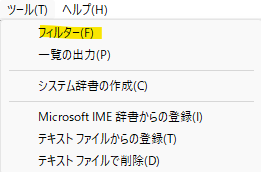
- メニューバーの「ツール」→「フィルター」をクリック
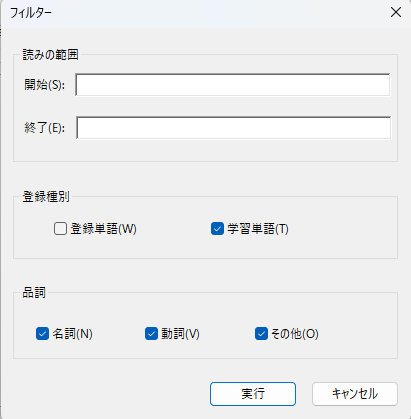
- フィルター設定画面で「登録単語」のチェックを外し、「学習単語」にチェックを入れて「実行」
- 表示された学習単語の中から不要なものを選択 →「編集」→「削除」
経理の月次締め後やPC棚卸しのタイミングなど、別の定型作業と組み合わせると実施を忘れにくくなります。
4. バックアップ戦略|辞書は個人の生産性インフラ
ユーザー辞書はPCのローカルに保存されているファイルです。以下のような状況で、辞書データが失われるリスクがあります。
- PCの故障・紛失・盗難
- Windowsの大型アップデートによる辞書ファイルのリンク切れ(Windows 10の2018年April Updateで実際に発生した事例あり)
- 社内PCの交換・異動に伴うセットアップ時の移行漏れ
どれも「よくある話」であり、備えがなければ積み上げてきた辞書資産がゼロに戻ります。
バックアップ手順
- ユーザー辞書ツールのメニューバー「ツール」→「一覧の出力(P)」
- 保存形式はTSV(テキストファイル)で出力される
- 日付を含んだファイル名で保存する
例: IME_UserDict_Backup_202605.txt
日付を含めることで、「いつ時点の辞書か」が一目でわかり、バックアップの世代管理が容易になります。
保存先と推奨タイミング
| 項目 | 推奨 |
|---|---|
| 保存先 | OneDriveまたはGoogle DriveなどのクラウドストレージPC障害時でも確実に取り出せる |
| 頻度 | 四半期に1回、または大規模な追加・編集の直後 |
バックアップファイルはExcelで管理しているマスターデータと同じフォルダに保存しておくと、次回の一括インポート作業とセットで管理できます。
5. セキュリティ|辞書と情報管理リテラシー
ユーザー辞書のセキュリティを考えるうえで、まず知っておくべき事実が一つあります。
辞書ファイルはプレーンテキスト(平文)で保存されています。暗号化は一切行われません。
これはITリテラシーとして重要な前提です。テキストエディタで開けば全内容が丸見えになります。「バックアップのつもりでクラウドに保存した」「PCを共有した」「ファイルを誤送信した」——いずれの状況でも、辞書の中身はそのまま見える状態で外部に出ます。
ここで必要なのは「登録してはいけないものを覚える」ことより、「平文で保存される情報には何を入れてよいかを自分で判断できる」リテラシーです。その判断軸さえあれば、個別のルール暗記は不要になります。
判断の基準:「他人に見られても問題ないか」
| 登録してよいもの | 登録してはいけないもの |
|---|---|
| 公開されている代表連絡先・住所 | パスワード・ログインID |
| 業界用語・専門用語の正式表記 | クレジットカード番号・マイナンバー |
| 一般的な挨拶文・定型句 | 社外秘のプロジェクト名・顧客情報 |
| 自分の業務メールアドレス | 組織内部の管理コード・稟議番号 |
「このファイルが画面共有中に見えても、クラウドの共有フォルダに入っても困らないか」——この問いに「困る」と答える情報は、辞書に入れないことが原則です。便利さを追求するあまり、機密情報を辞書に登録してしまうケースは実際に起きています。辞書は作業効率のためのツールですが、情報管理の観点を忘れないようにしたいところです。
6. ROI試算|辞書資産は「複利で積み上がる」投資
経理・FPの視点で、ユーザー辞書のROIを試算してみます。
計算の前提
- 30文字の定型文を4文字の読みで展開した場合:1回あたり26文字の入力削減
- ローマ字入力換算では1回あたり約50打鍵の節約
- 1日50回の短縮変換 × 年間240営業日 = 年間約600,000打鍵の削減
純粋なタイピング時間だけで換算すると、年間数十時間の業務時間が創出されます。
「複利」という捉え方
株式投資では、元本が増えるほど翌年の利息も増える複利の効果があります。ユーザー辞書はこれに似た構造を持っています。
- 登録件数が増えるほど、1日あたりの削減打鍵数が増える
- 辞書を守り続けることで、削減効果が来年・再来年も継続する
- Excelマスターで管理していれば、年1回の棚卸しで辞書の「純度」を保てる
400件の辞書資産は、一度構築したら毎年複利的にリターンが積み上がる「個人の生産性インフラ」です。それを守るためのバックアップ・パージ・セキュリティ管理が、今回解説した運用術の本質です。
まとめ|辞書は育てながら、正しくメンテし続けるもの
2記事にわたってお届けした内容を振り返ります。
管理編①(Excel一括管理)
- 手作業での登録積み上げは十分可能。課題は「登録後の管理」
- Excelマスター(4列構造)でデータを一元管理する
- TSVインポートの2大ルール:タブ区切り・UTF-16 LE
管理編②(この記事:維持・保守・資産化)
- 品詞は「短縮よみ」に統一することで変換が安定する
- 2〜4文字の命名規則とグループ登録で「400件を記憶しない」設計(よみは日常語と重ならないものを選ぶ)
- 学習単語パージは短縮よみ統一なら年1〜2回程度で十分
- バックアップはクラウドに日付付きで。OSアップデート前後は必ず実施
- 辞書ファイルはプレーンテキスト。「他人に見られても困らないか」を判断基準に
- 400件の辞書は年間60万打鍵削減=数十時間を生む「複利の資産」
辞書は育てることと管理・メンテナンスを続けることが一体です。ぜひExcelマスターを作るところから、今日始めてみてください。
デスクワーク全体の効率化については、ショートカットキー・ユーザー辞書・メール定型文の3点セットをROI視点でまとめた記事もあわせてどうぞ。
 経理マンFPが実践!40代のデスクワークから”年50時間の見えない固定費”を削るWindows効率化3選
 ユーザー辞書を“爆速で育てる”Excel一括管理術|TSVインポート・UTF-16LE完全ガイド【ユーザー辞書管理編①】
※本記事に記載のWindows・Microsoft IMEの仕様は執筆時点(2026年5月)の情報に基づいています。仕様変更の可能性があるため、ご利用前に公式サポートページにて最新情報をご確認ください。